Cadastro de ETA's e Análises de Água


ETA1.png

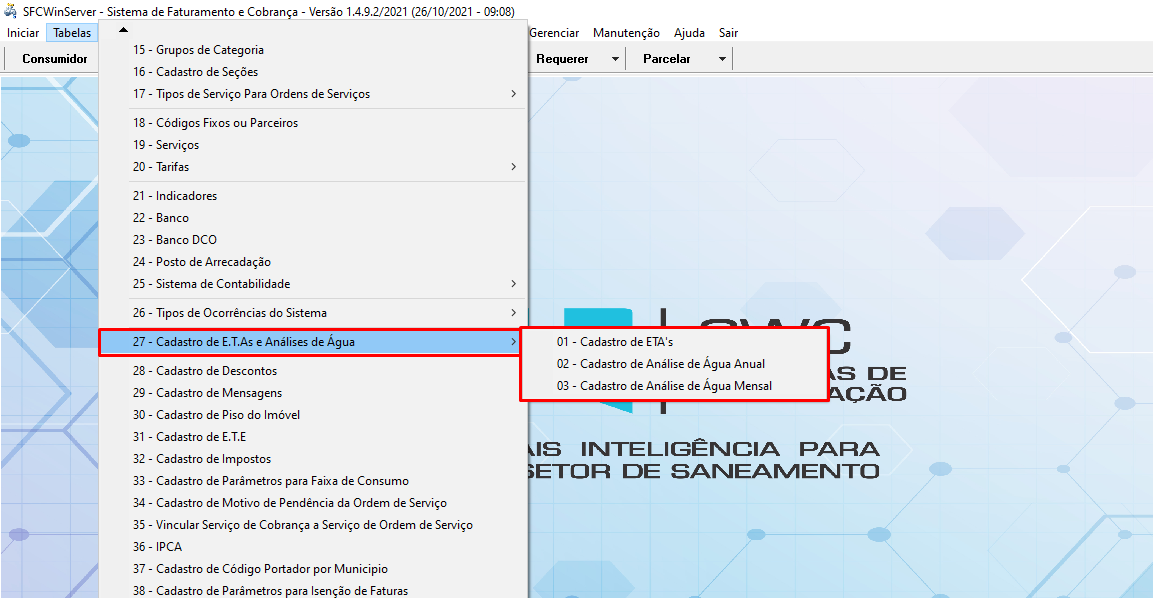
 Menus utilizados para cadastrar as estações de tratamento de água e informar as análises de água.


Cadastro de ETA's
 

ETA2.png

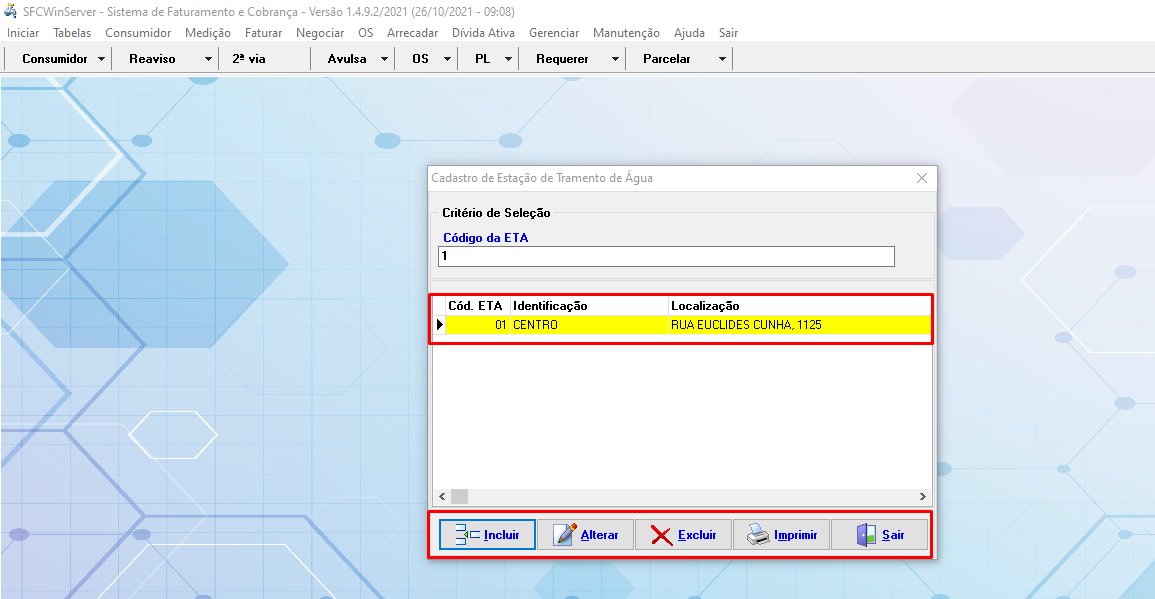
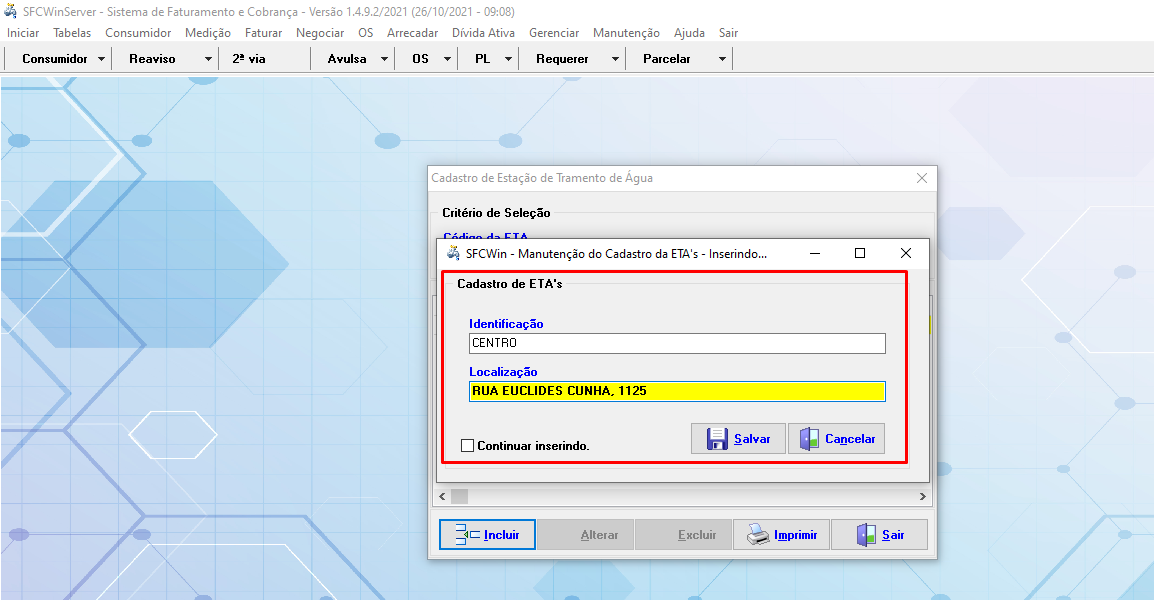
 Clique em "Incluir" e informe o nome da ETA e onde ela se localiza.


ETA3.png

Aqui fica listado todas as ETA's cadastradas, nos botões abaixo é possível fazer o que está descrito, exceto se o item criado esteja vinculado a outro menu do sistema então não será permitido excluí-lo.


Cadastro de Análise de Água Anual


ETA4.png

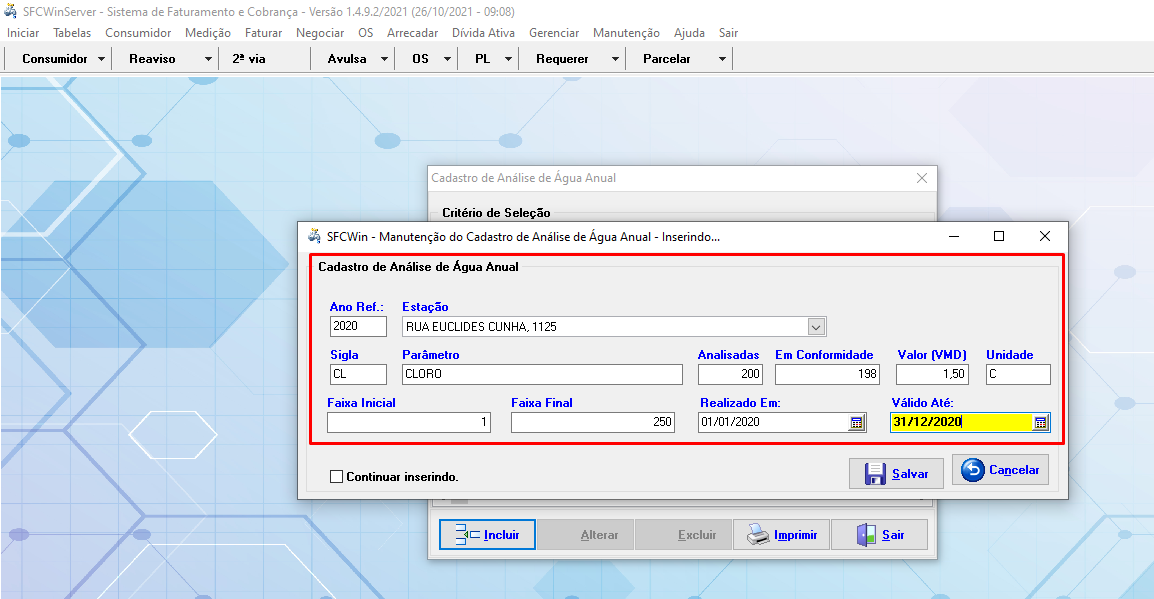
Nesse menu será necessário colocar todas as informações para o cadastro da análise, essas informações são encontradas no relatório que o químico responsável pela análise entregou. É incluído uma a uma as análises anuais realizadas.


ETA5.png

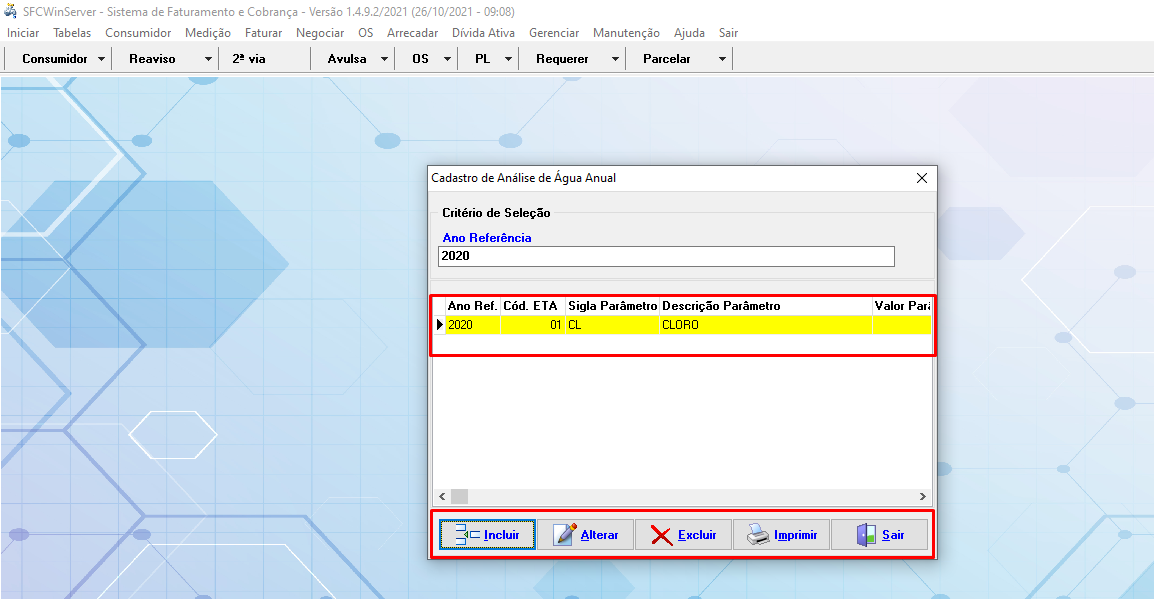
Aqui fica listado todos os cadastros feitos, nos botões abaixo é possível fazer o que está descrito exceto se o item criado esteja vinculado a outro menu do sistema então não será permitido excluí-lo.


Cadastro de Análise de Água Mensal
 

ETA6.png

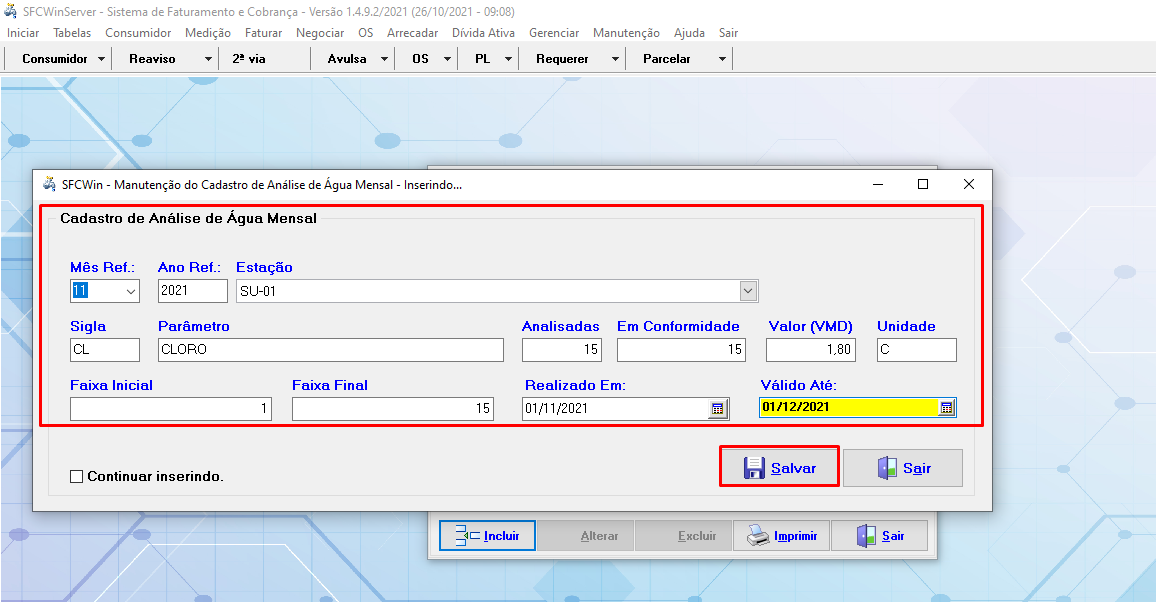
Após selecionar o menu de cadastro de Análise de Água Mensal, se for a primeira vez incluindo uma análise, clique em "Incluir". Será necessário colocar todas as análises entregues pelo químico uma por uma, as informações que devem ser colocadas na rotina são informadas pelo documento entregue pelo químico.


ETA7.png

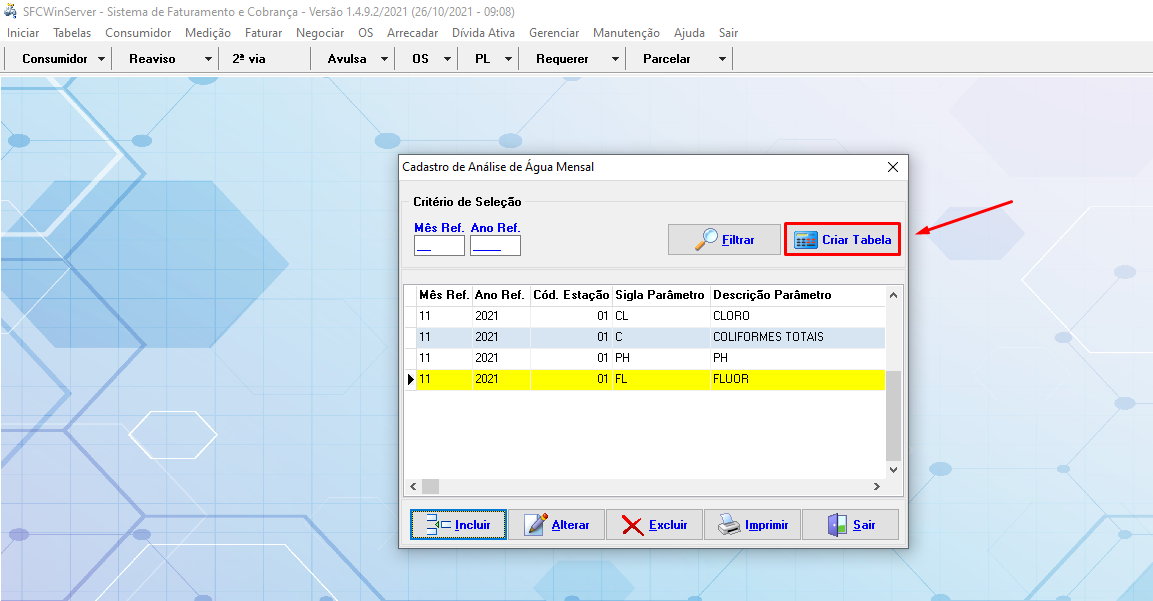
Após criar a tabela da análise mensal, quando for criar a do próximo mês não é necessário criar um a um novamente, para criar a tabela do próximo mês quando estiver pronta, basta clicar em "Criar Tabela".


ETA8.png

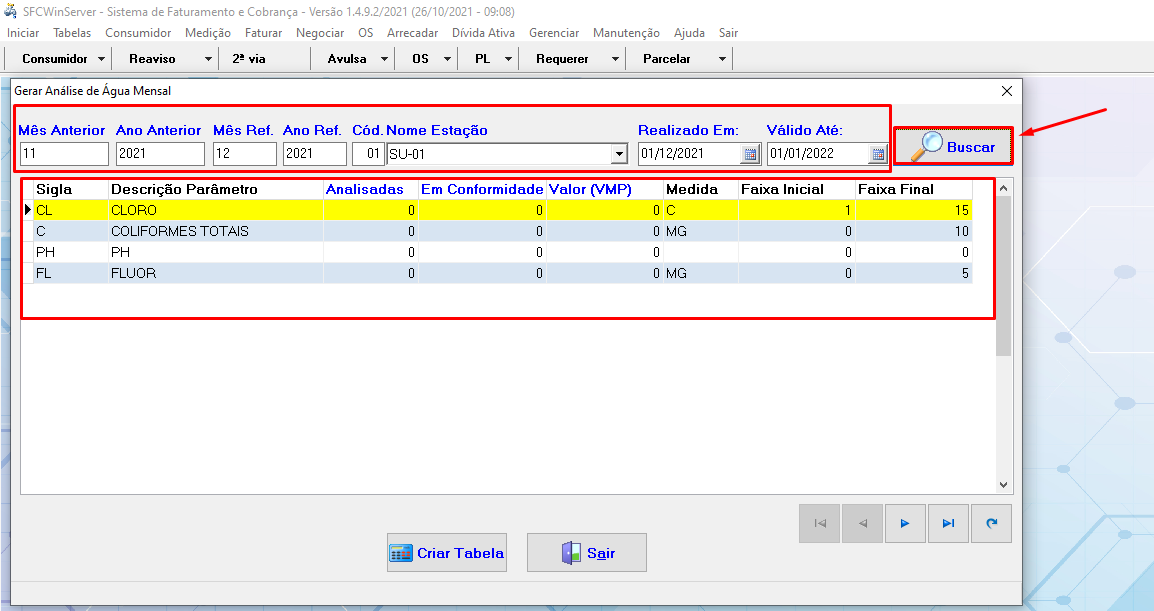
O sistema irá pedir o mês da tabela anterior e a referência da tabela atual, que será usada como base para criação da nova tabela, procedimento parecido com a criação da tabela tarifária de água. Pede também a ETA usada, já que cada ETA pode ter uma tabela especifica, e a data da realização da análise. Clique em "Buscar" e o sistema irá trazer a tabela que será usada como base para a nova, depois clique em "Criar Tabela".


ETA9.png

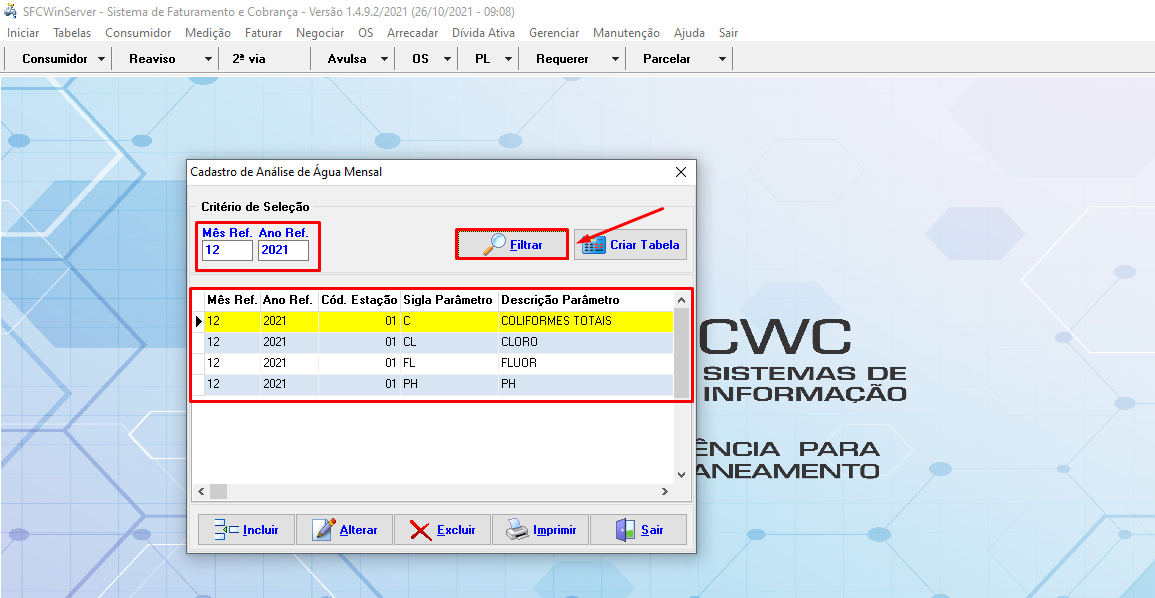
Se pesquisar a referência da tabela criada ela estará no sistema, porém deve ser alterada para ser colocado as análises atuais, clique em "Alterar".


ETA10.png

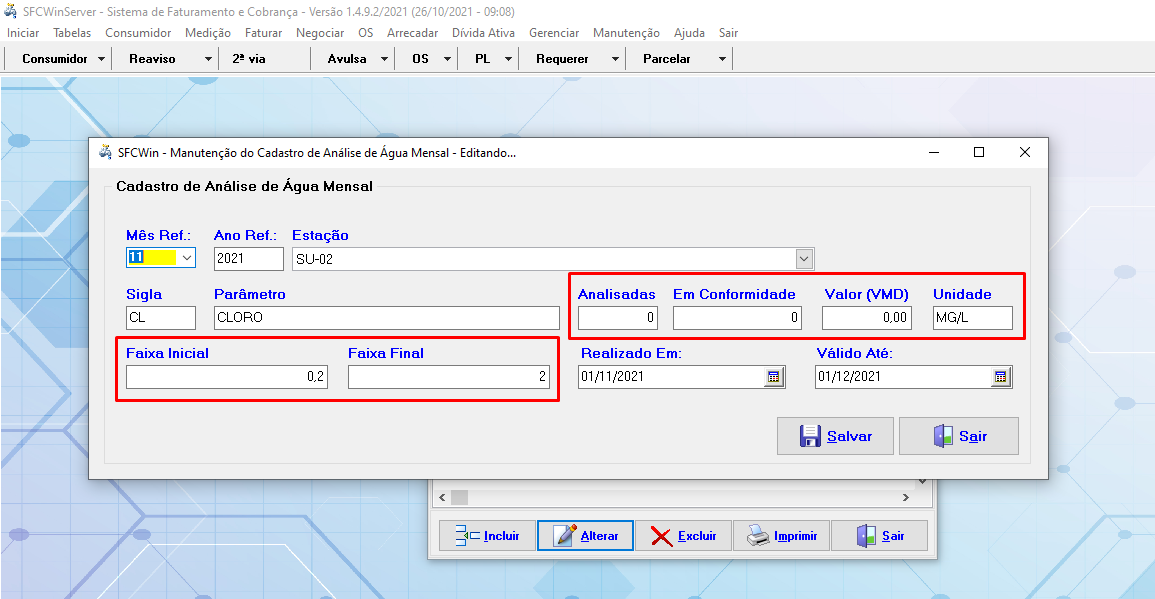
Nessa tela coloque os valores pedidos, e após isso salve, faça isso com todas as análises criadas, pois os valores de todas estão zeradas e precisam ser incluídas.