Consumidor


sub-consumidor.png

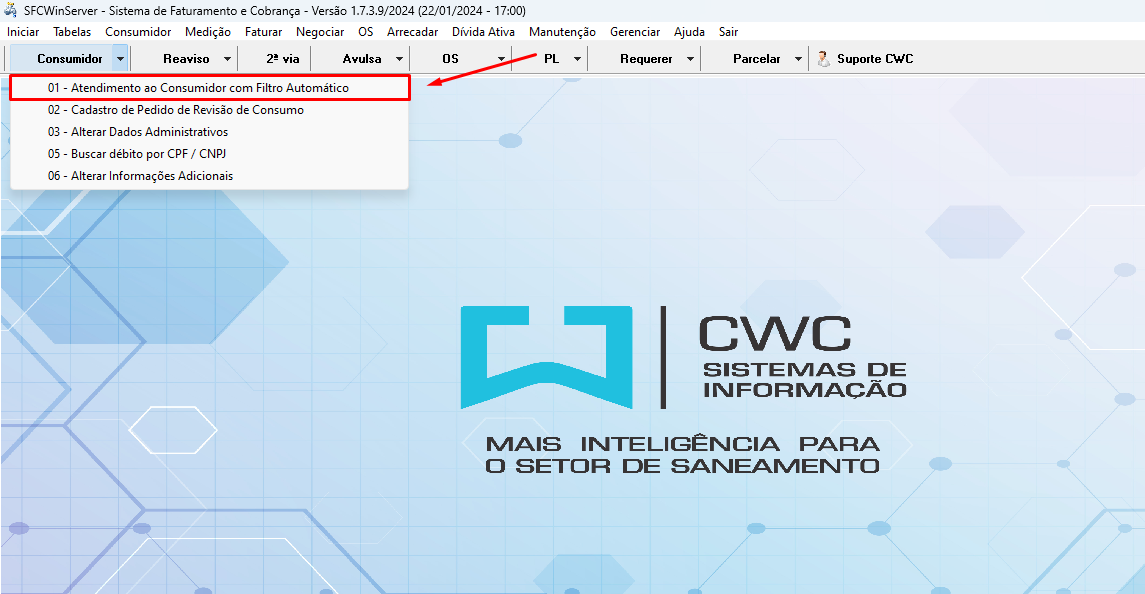
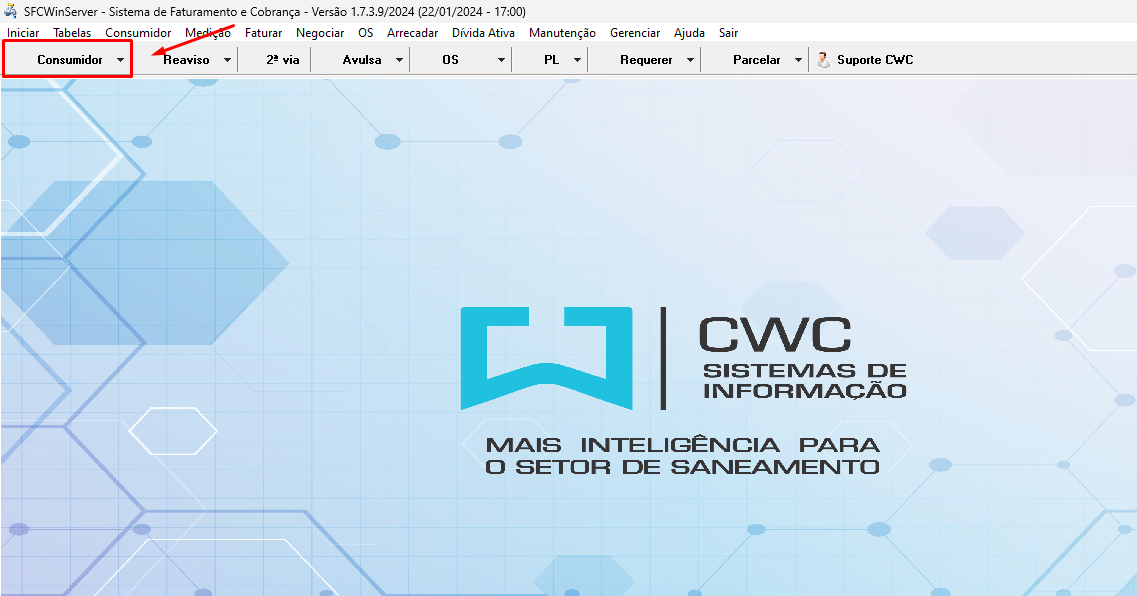
 Sub-menu onde está presente alguns menus que auxiliam durante o atendimento ao consumidor.


sub-consumidor01.png


 Menu mais utilizado para realizar atendimento dos consumidores, onde está presente rotinas e informações importantes que auxiliam no atendimento.


sub-consumidor02.png

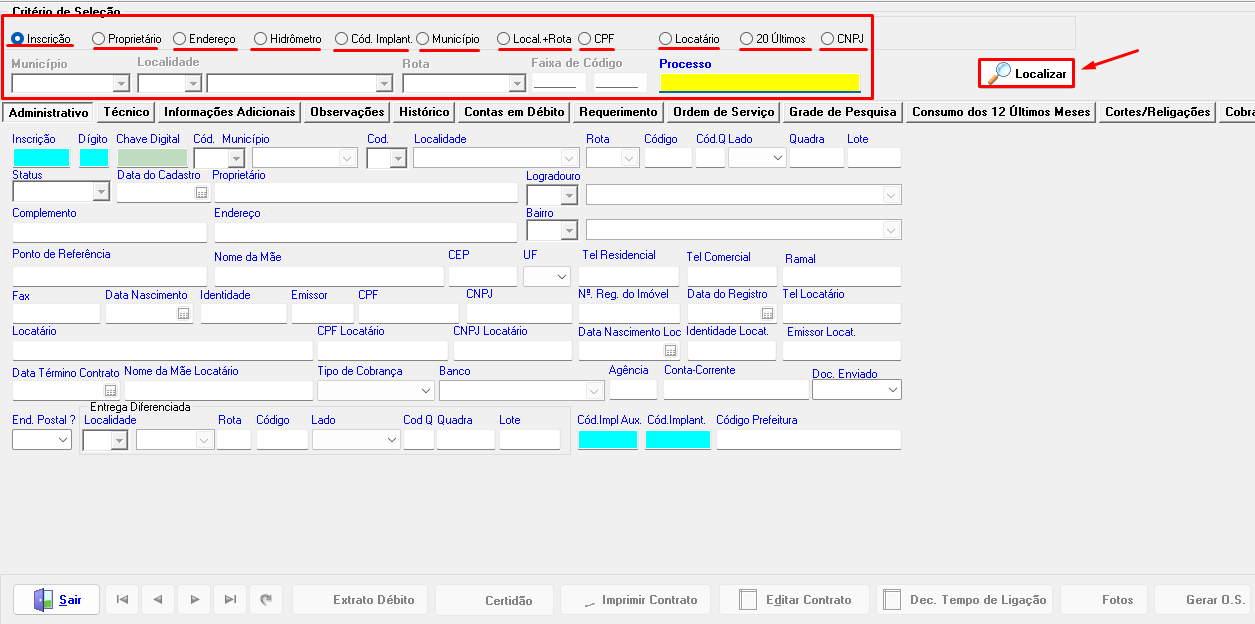
 Na parte superior é possível selecionar qual o filtro para pesquisar os consumidores Inscrição, Proprietário, Endereço, etc. Após selecionar o filtro informe a informação no campo habilitado e clique em "Pesquisar".


sub-consumidor03.png

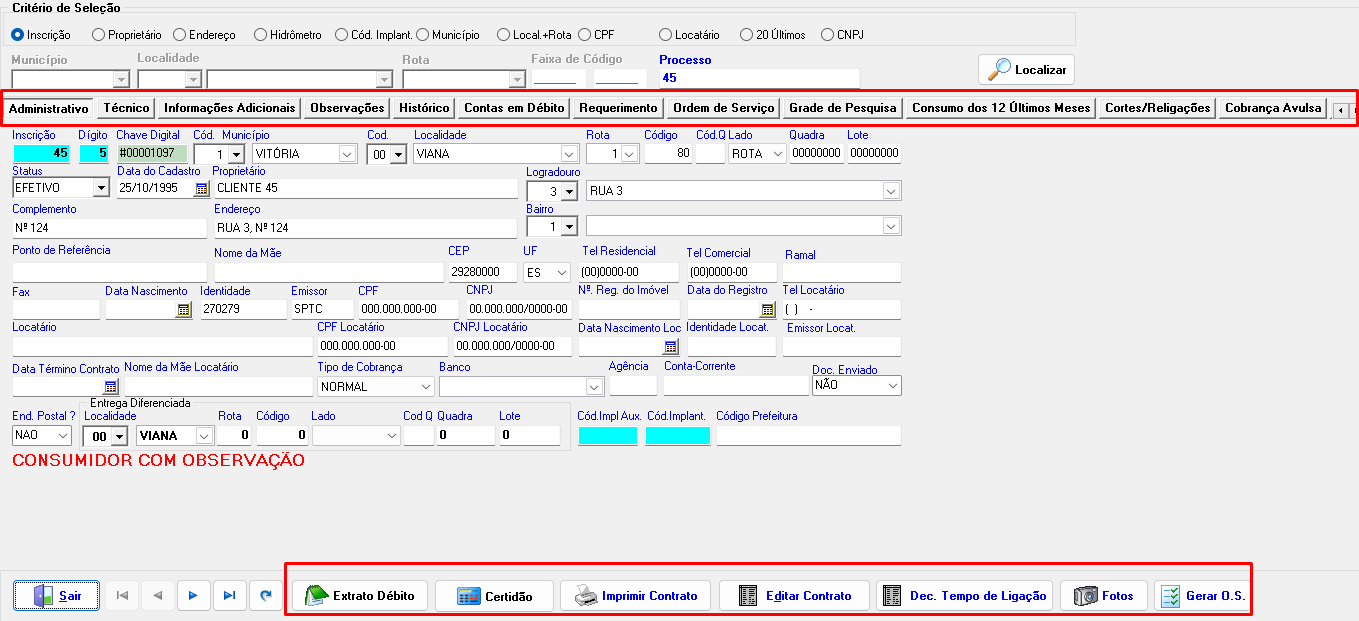
 No campo selecionado de cima está as abas do menu, cada uma com informações do consumidor selecionado.


 No campo selecionado de baixo está alguns relatórios e rotinas que podem ser úteis durante o atendimento.

Extrato de Débito: Contém toda a informação de débito que o consumidor tem em aberto.

Certidão: Documento que atesta se o consumidor possui débitos ou não.

Imprimir Contrato: Imprime o contrato de ligação.

Gerar O.S: Abre a tela de criação de ordem de serviço.


sub-consumidor04.png

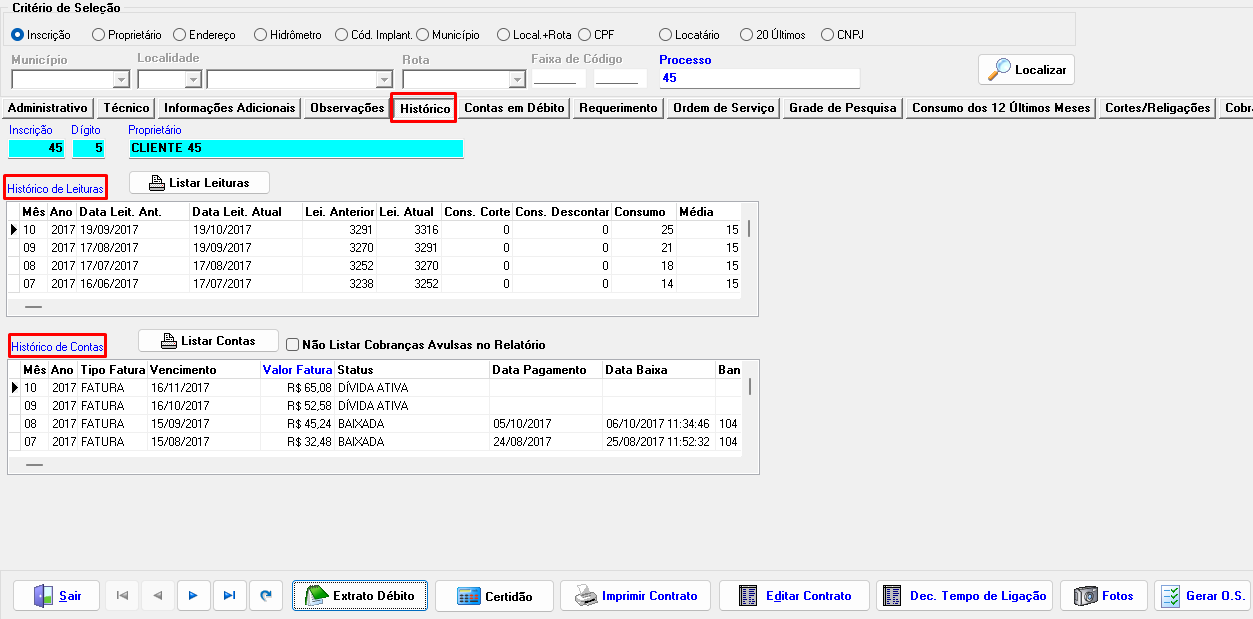
 Aba histórico onde é possível ter as informações referente as leituras e faturas lançadas para o consumidor, informações como datas, valores, status, etc.

 Clicando 2x nas faturas a tela da, 2° via é aberta para impressão de faturas do consumidor.


Pedido Revisão de Consumo

PedRevCon201.jpg

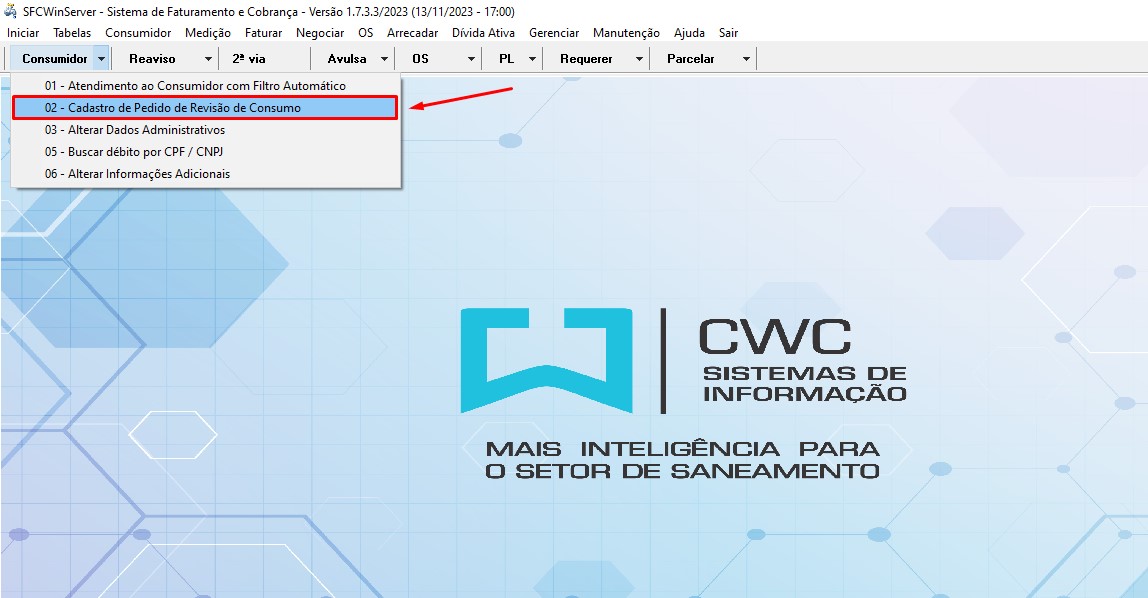
 Menu utilizado para cadastrar o pedido de revisão de consumo, solicitado pelos consumidores, após receberem suas faturas e dizerem que o consumo está alto.


PedRevCon02.jpg

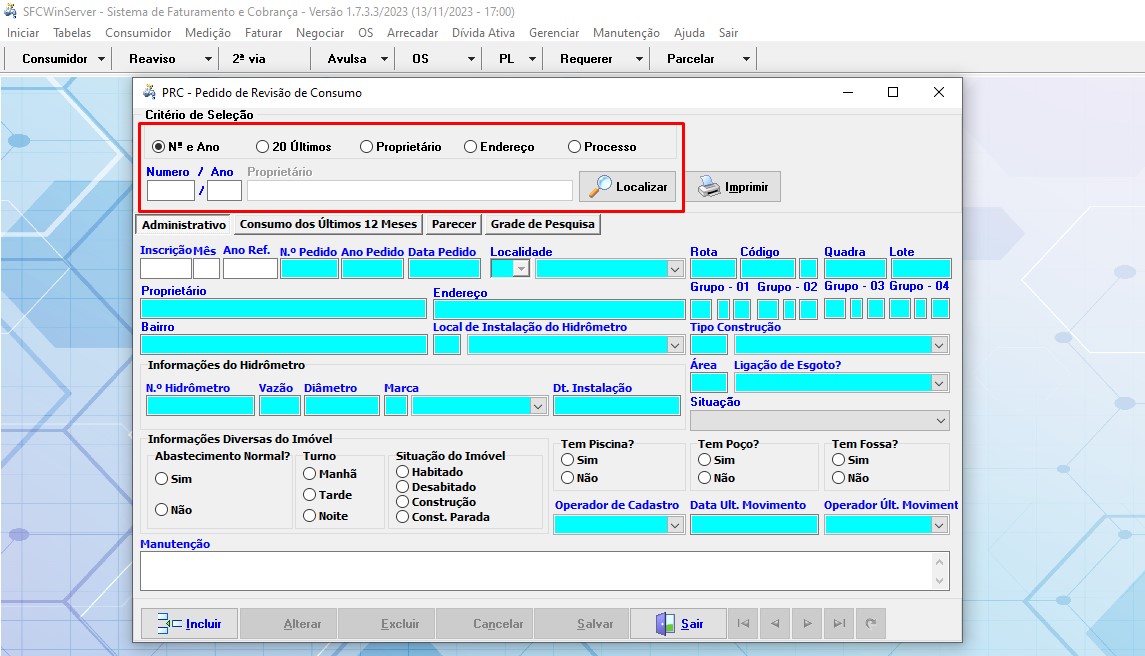
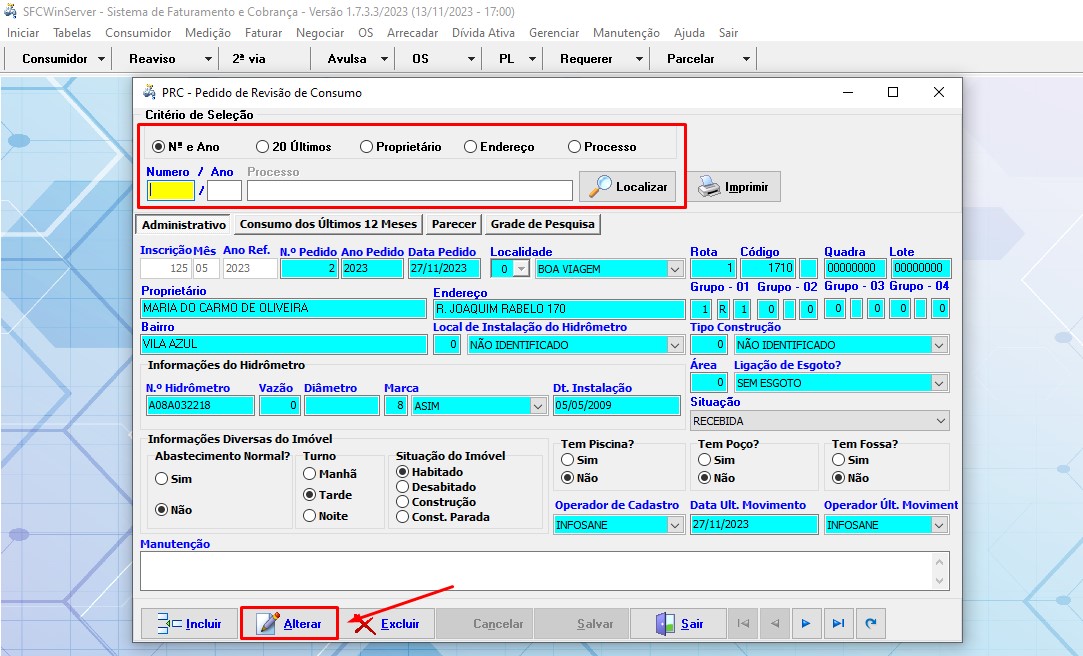
 O campo selecionado é utilizado para a localizar pedidos já criados, conforme os filtros selecionados.


PedRevCon03.jpg

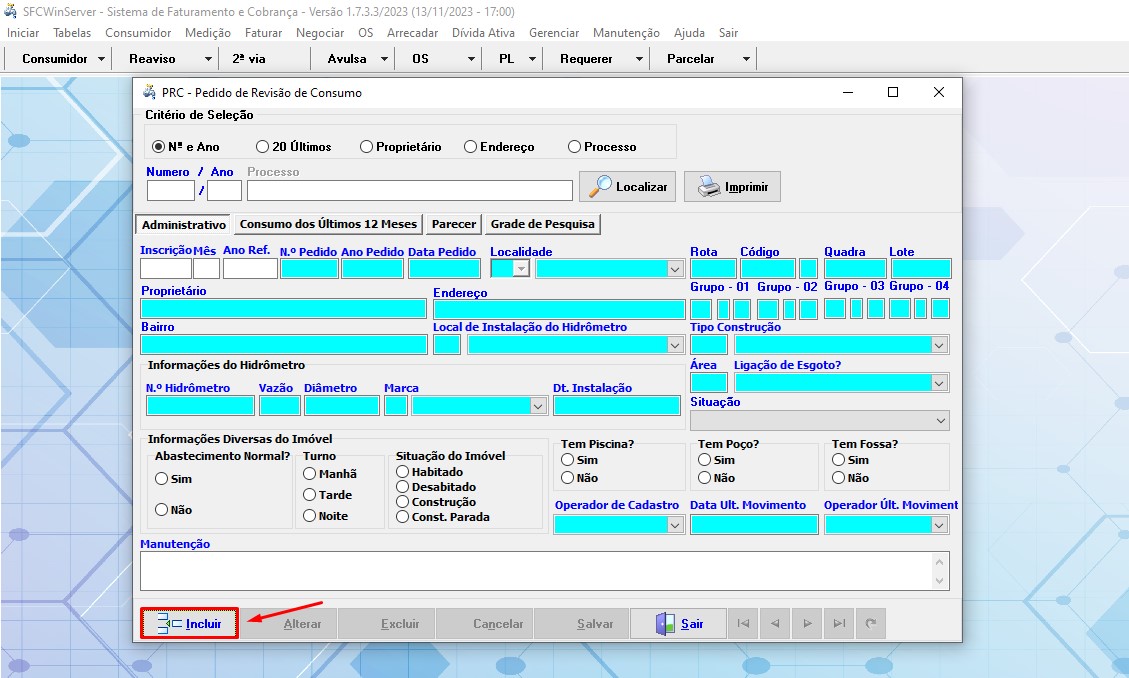
 Para iniciar o cadastro de um pedido de revisão de consumo, clique em "Incluir".


PedRevCon04.jpg

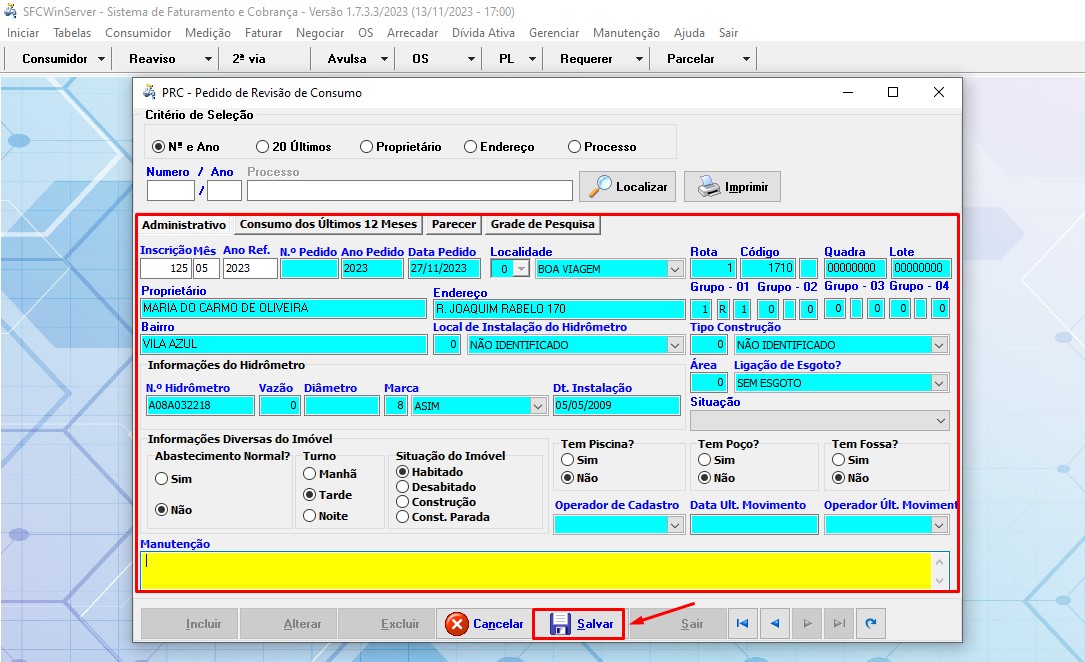
 Informe os dados do consumidor e as informações que podem ser importantes para a revisão. Clique em "Salvar" para finalizar a criação.


PedRevCon05.jpg

 Quando for necessário finalizar ou alterar alguma informação do pedido de revisão, pesquise-o e clique em "Alterar".


PedRevCon06.jpg

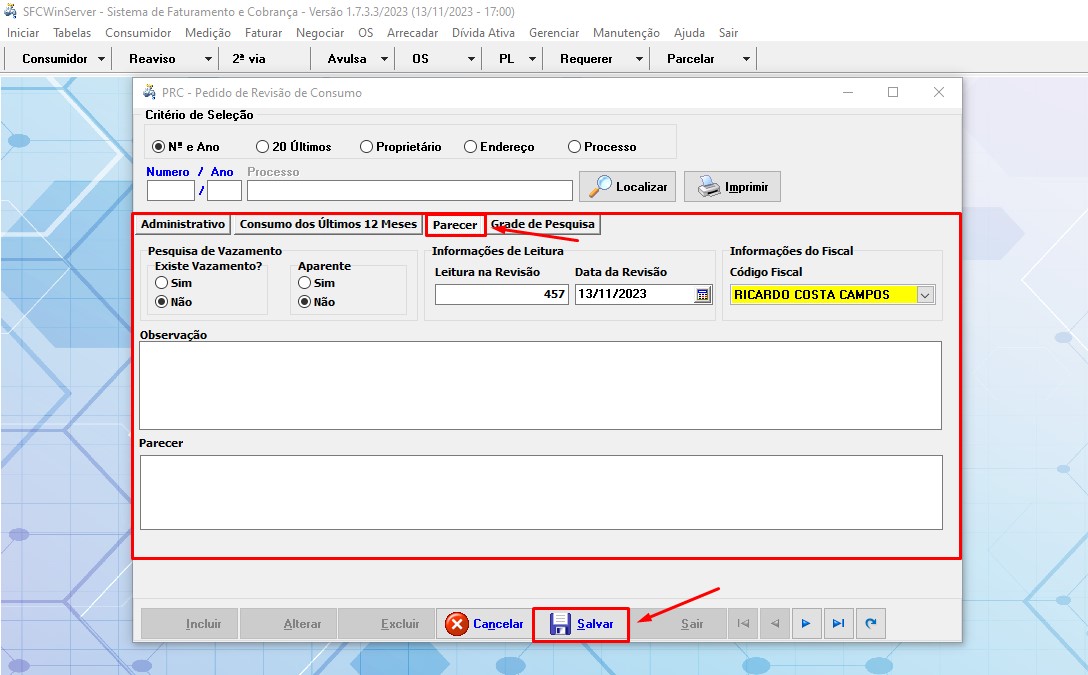
 Na aba "Parecer", será informado o resultado da revisão, após a inclusão das informações clique em "Salvar".


PedRevCon07.jpg

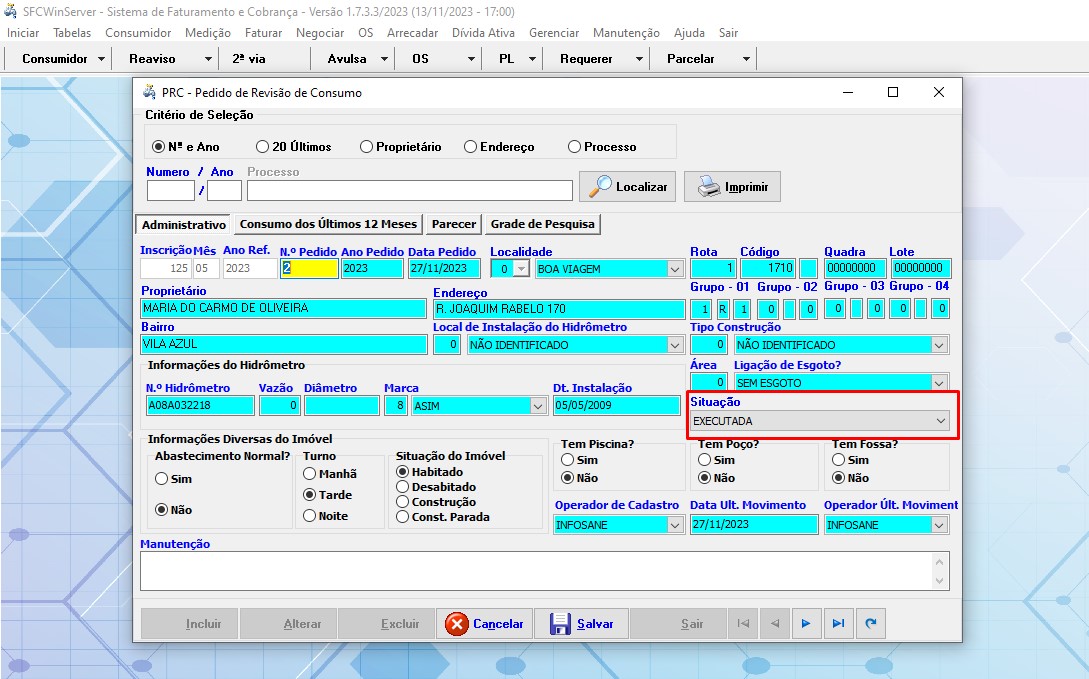
 Na aba "Administrativo" altere a situação da revisão para "Executada".


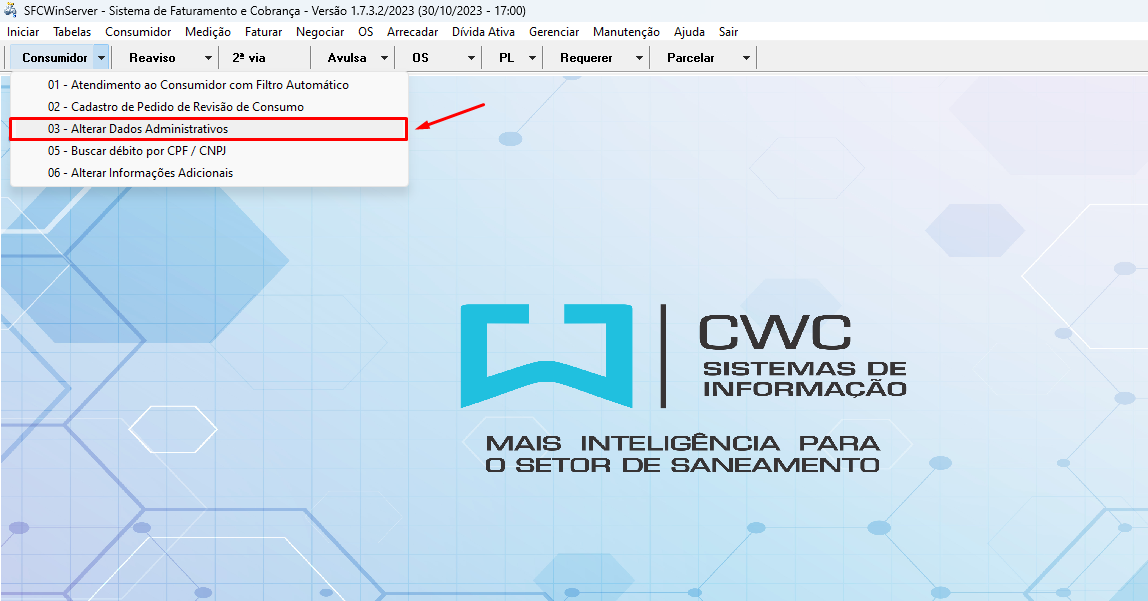
 Alterar Dados Administrativos

AltDadosADM1.png

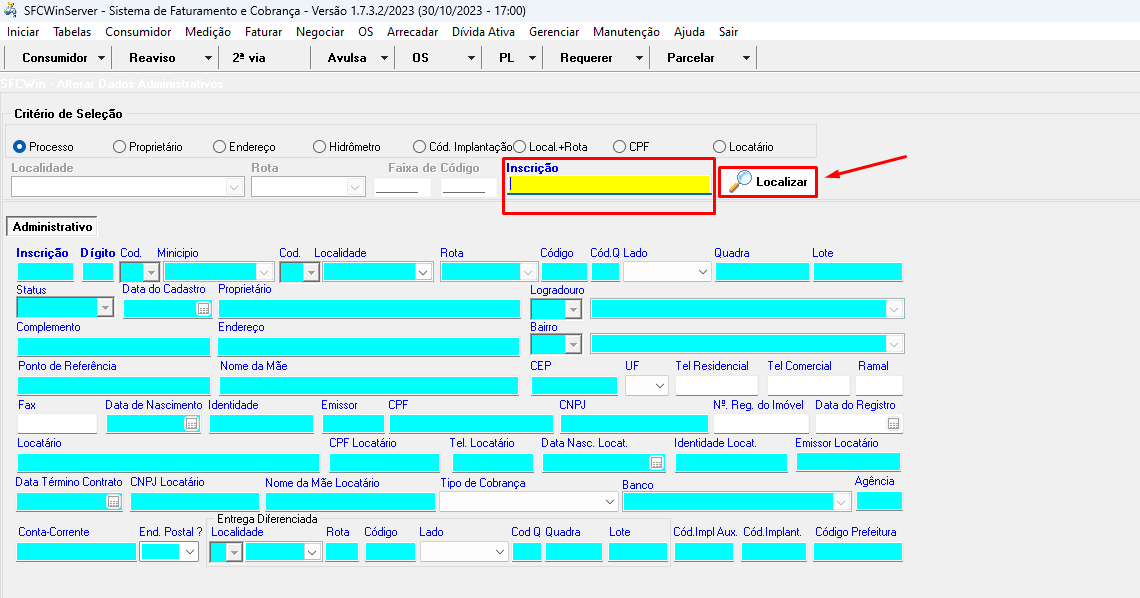
 Menu utilizado para alterar os dados administrativos do cadastro dos consumidores.


AltDadosADM2.png

 O campo selecionado é utilizado para a localizar os consumidores, conforme os filtros selecionados.


AltDadosADM3.png

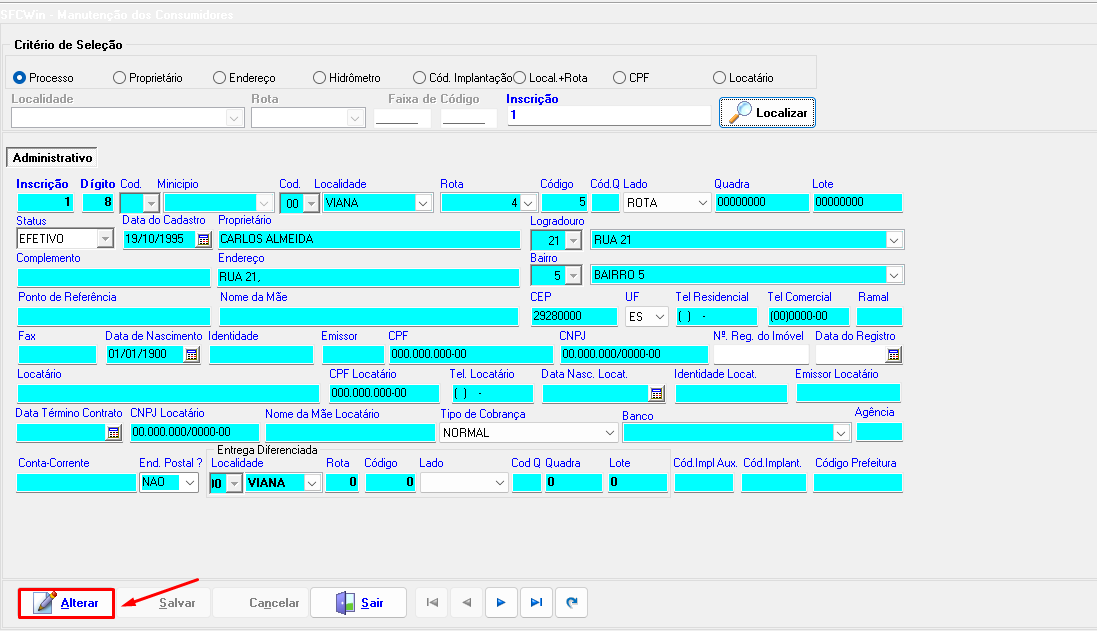
 Clique em "Alterar" para começar a edição do cadastro do consumidor.


AltDadosADM4.png

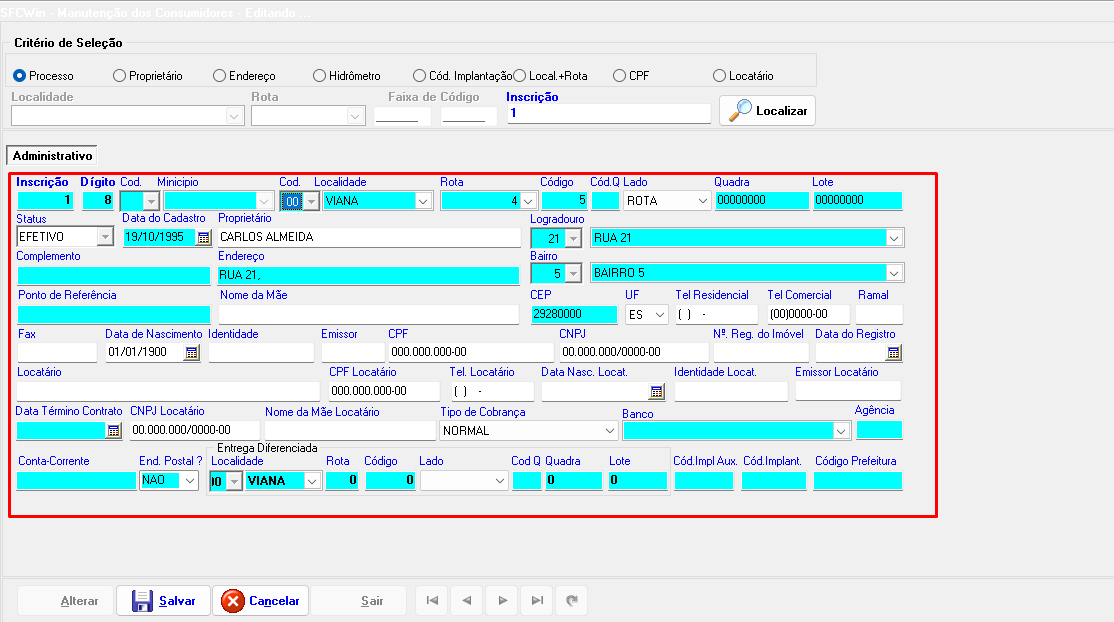
 Todos os campos que não estão marcados de azul, podem ser editados.


AltDadosADM5.png

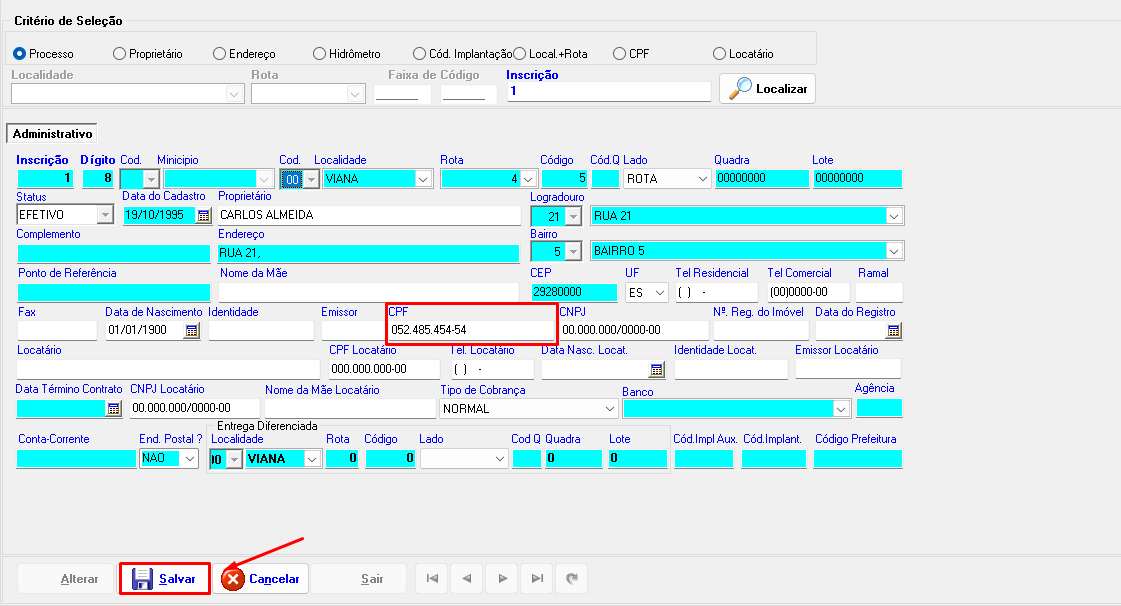
 Após realizar a alteração, clique em "Salvar".


Buscar Débito por CPF / CNPJ
BusDebCPF-CNPJ1.png

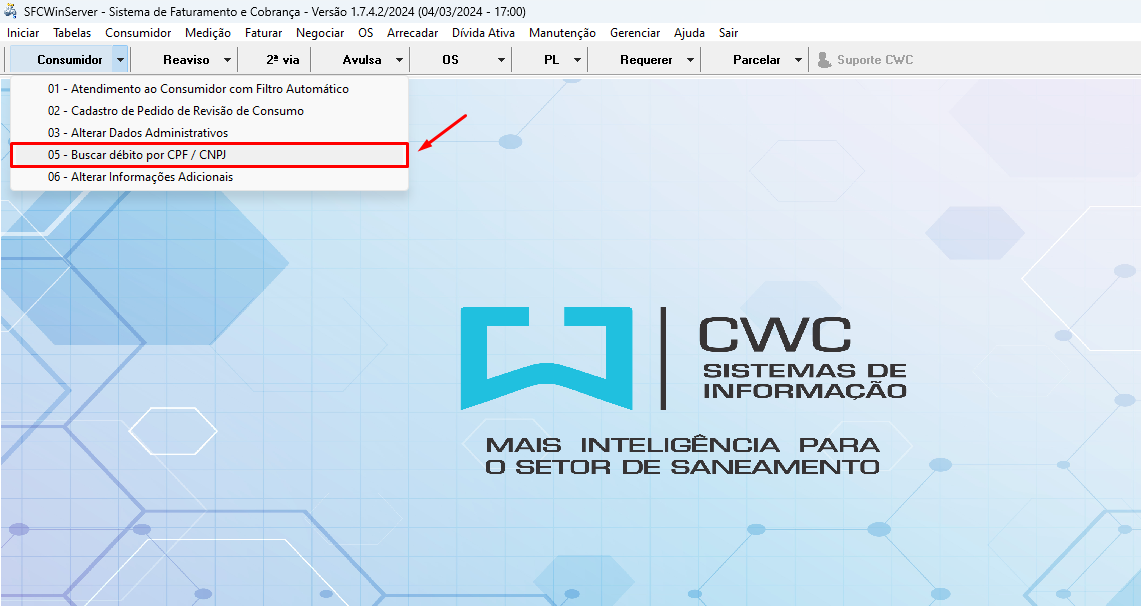
 Menu utilizado para pesquisar débitos pelo CPF/CNPJ dos consumidores cadastrados, utilizado quando um consumidor tem várias residencias.


BusDebCPF-CNPJ2.png

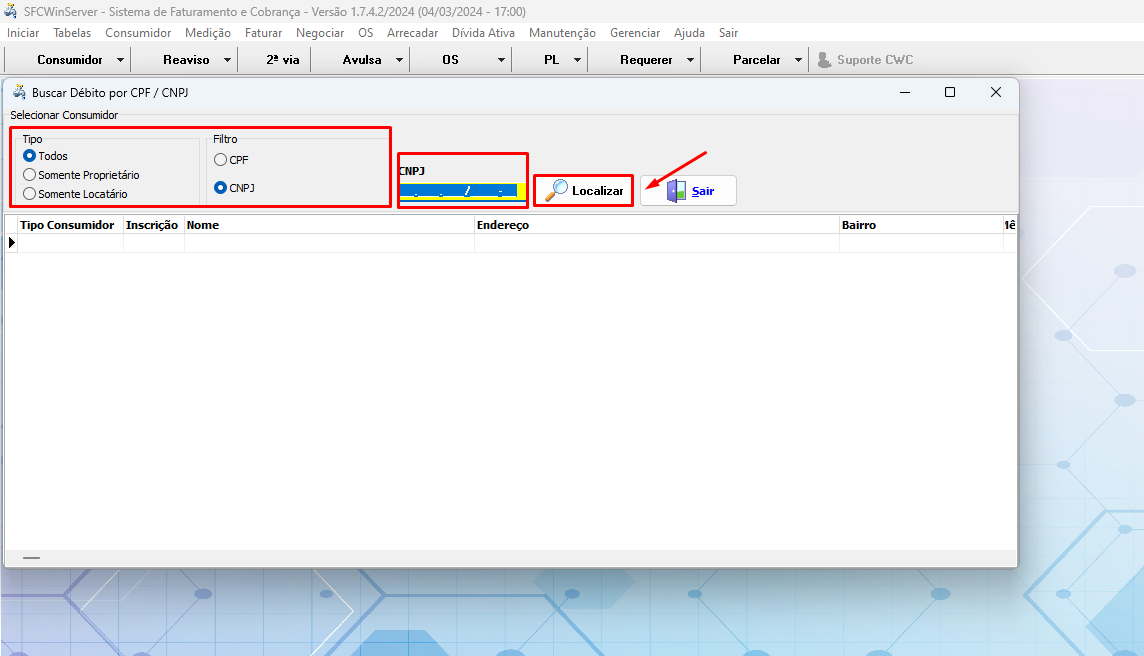
 Conforme os filtros selecionados, informe o CPF/CNPJ e clique em "Localizar".


BusDebCPF-CNPJ3.png

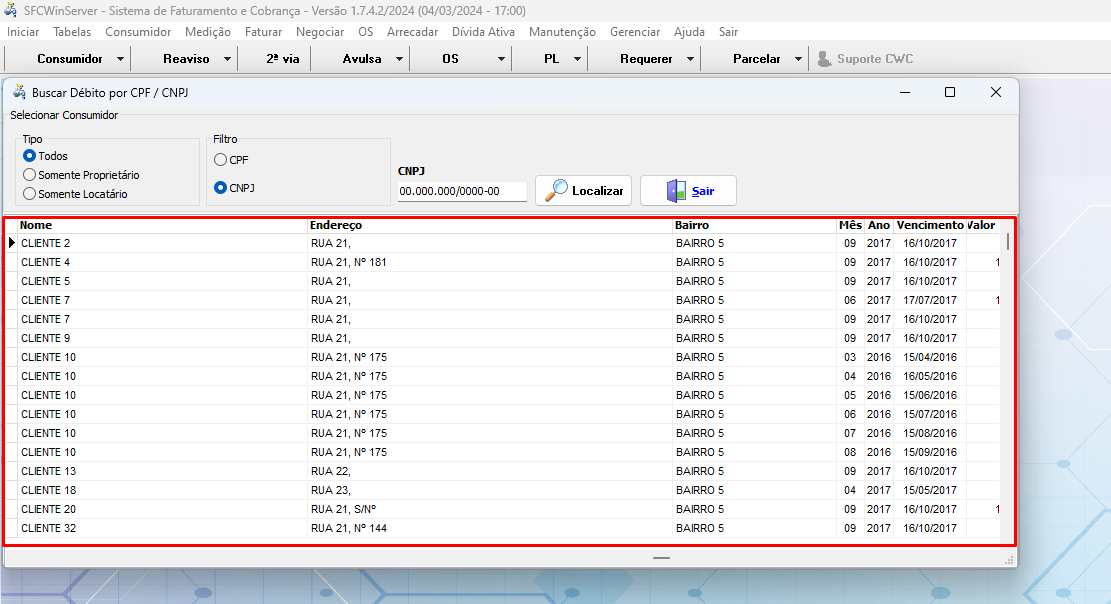
 No exemplo a cima foi pesquisado o CNPJ 00.000.000/0000-00, e foi encontrado vários débitos de diferentes inscrições, já que em todas essas inscrições o campo CNPJ está cadastrado da mesma forma.


Alterar Informações Adicionais
AltInfoAdi1.png

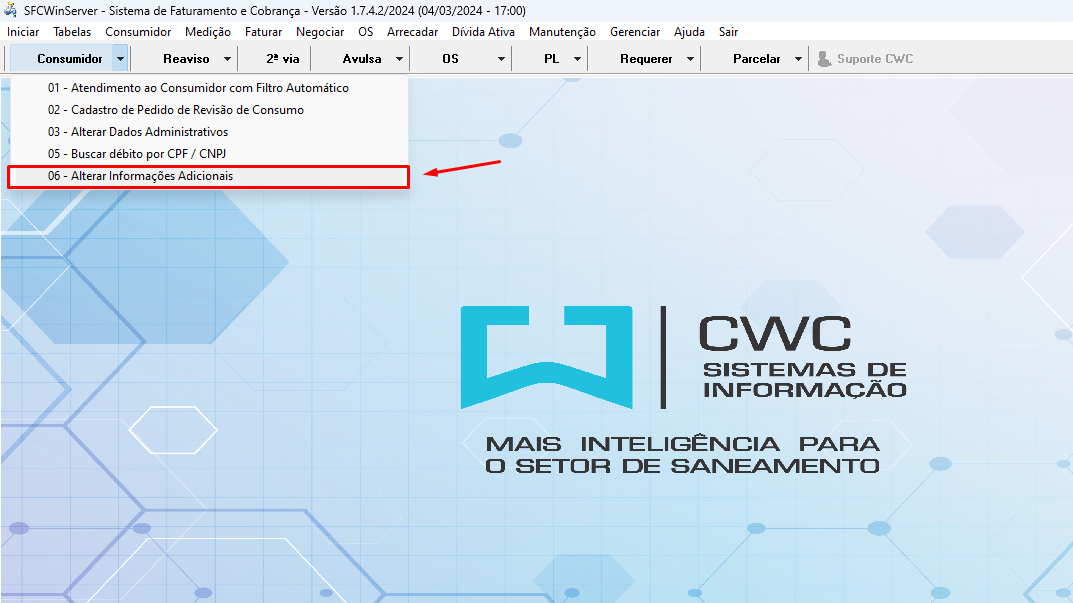
 Menu utilizado para alterar as informações adicionais do cadastro dos consumidores.


AltInfoAdi2.png

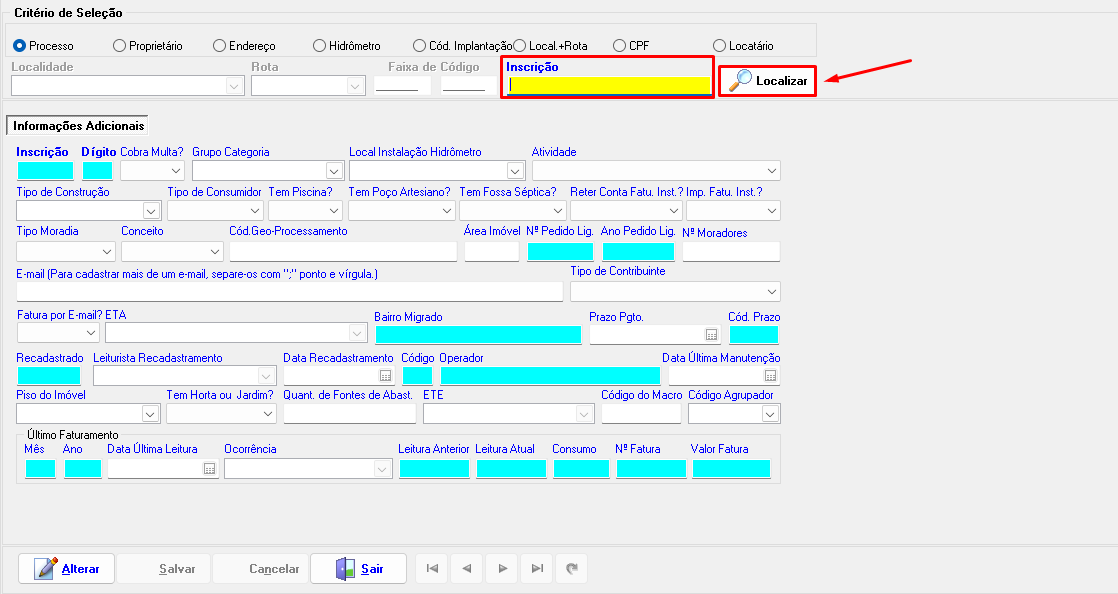
 Conforme os filtros selecionados, informe os dados e clique em "Localizar".


AltInfoAdi3.png

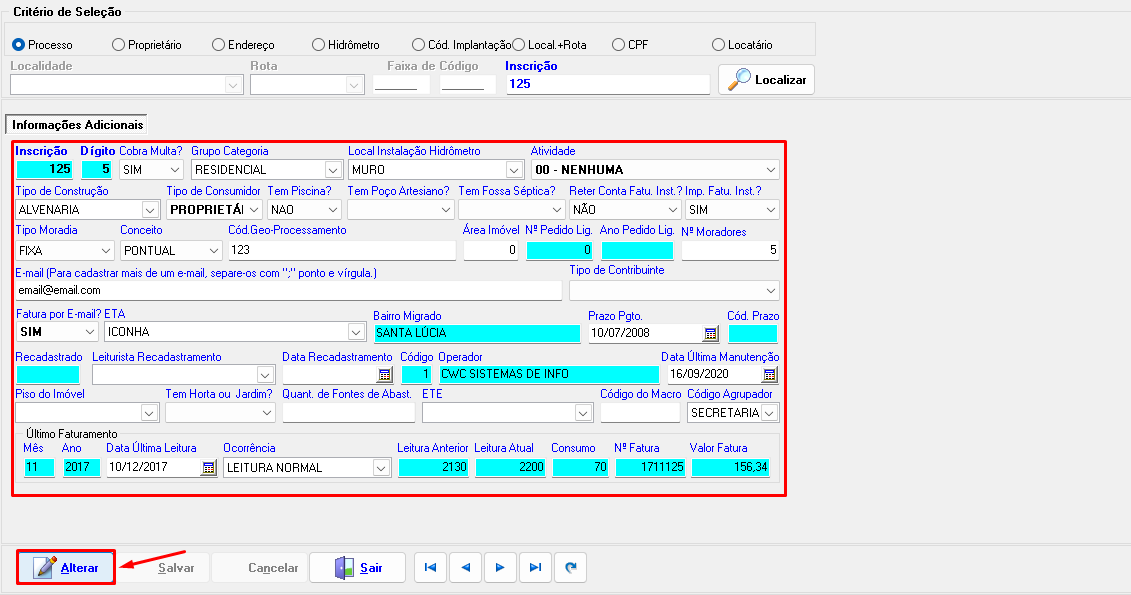
 Todos os campos que não estão marcados de azul, podem ser editados. 

 Clique em "Alterar" para começar a edição do cadastro do consumidor.


AltInfoAdi4.png

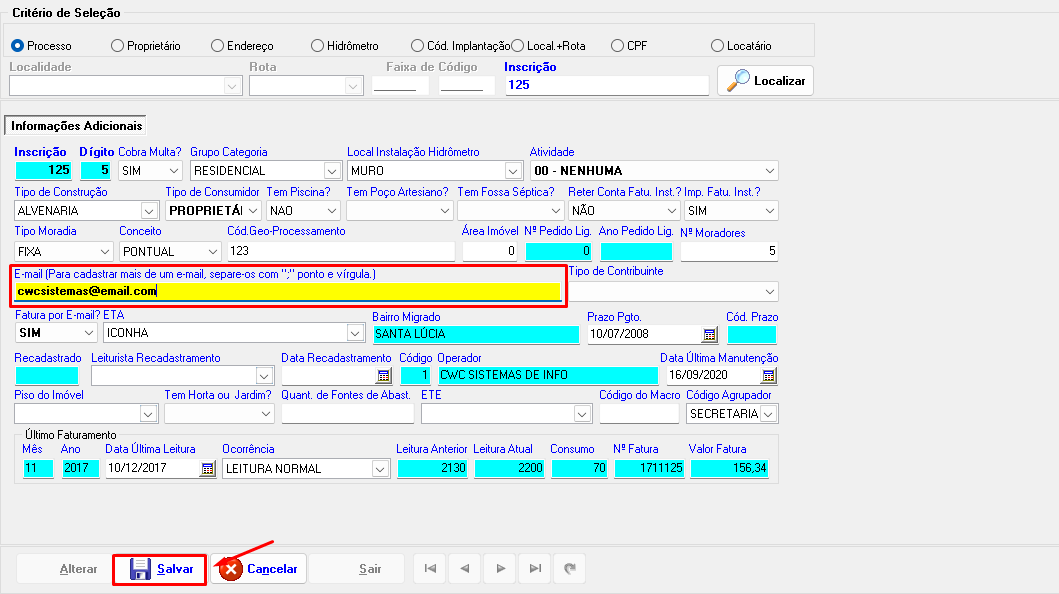
 No exemplo foi alterado o e-mail do consumidor, após realizar a alteração, clique em "Salvar".