Parcelamento


ParcLigaMat1.png

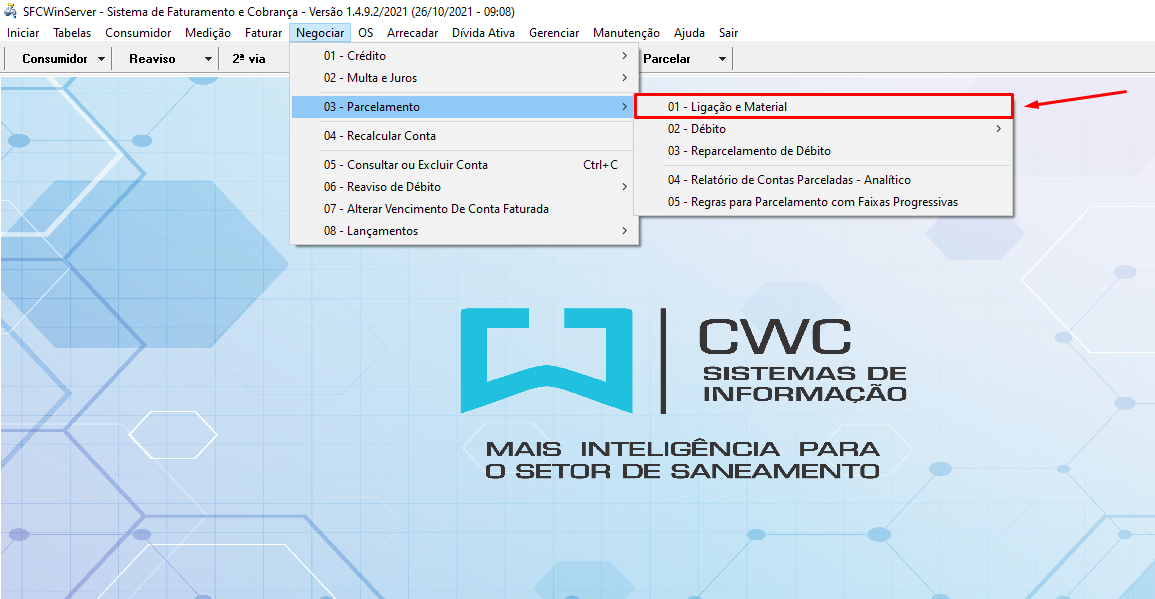
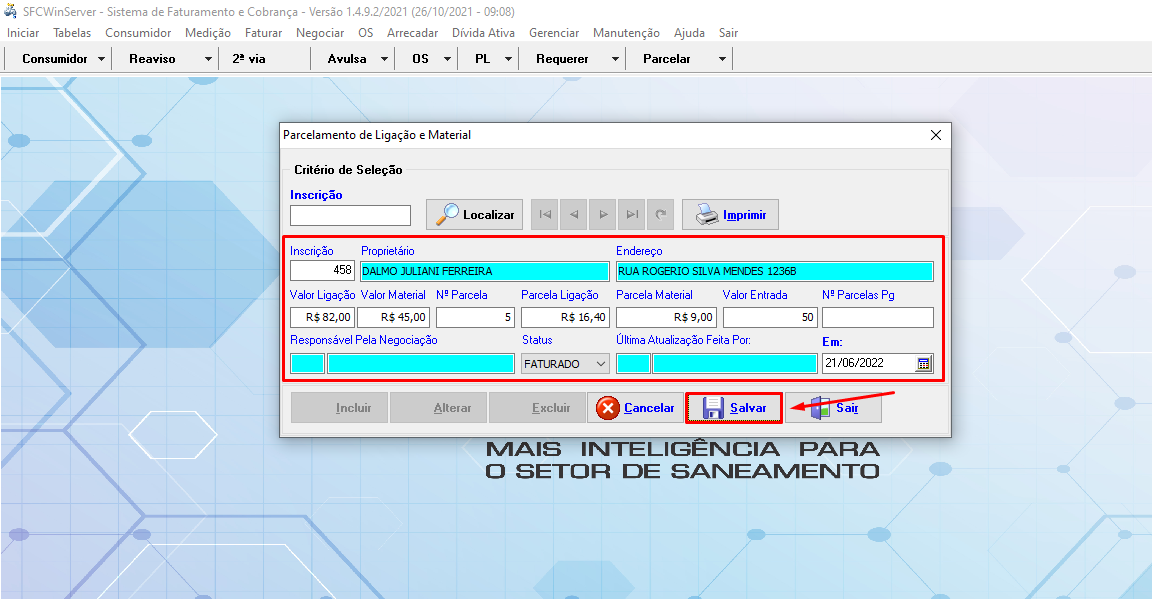
 Rotina para realizar o parcelamento de uma ligação ou material, utilizado durante algum trabalho realizado em campo.


ParcLigaMat2.png

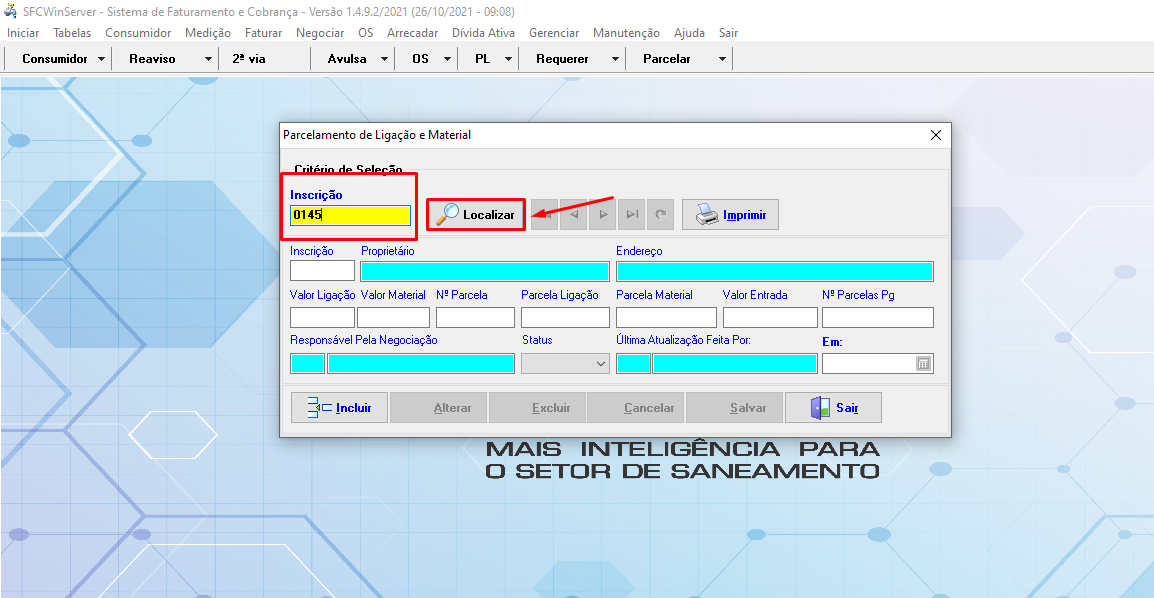
Para localizar uma ligação/material parcelado informe a inscrição e clique em "Localizar".


ParcLigaMat3.png

 Para incluir um parcelamento de ligação/material clique em "Incluir", preencha os valores e a quantidade de parcelas, se vai teve entrada o "N° de Parcelas Pg" deixe em branco, e depois clique em "Salvar".


Débito

ParcLigaDeb1.png

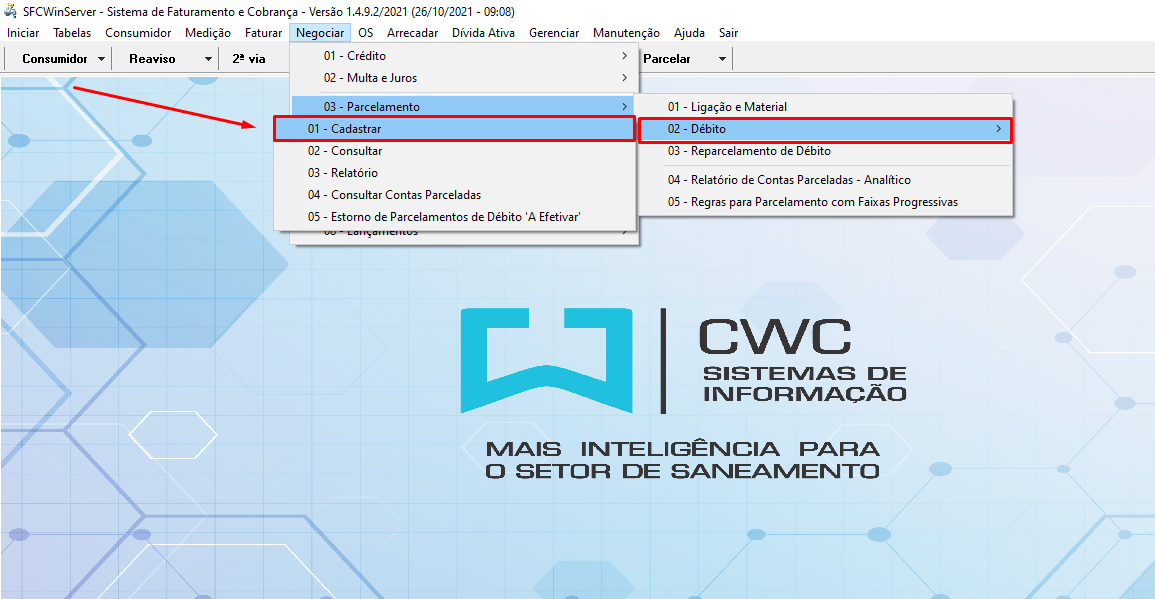
 Caso queira realizar o parcelamento das faturas em abertos dos consumidores utilize esse menu.


ParcLigaDeb2.png

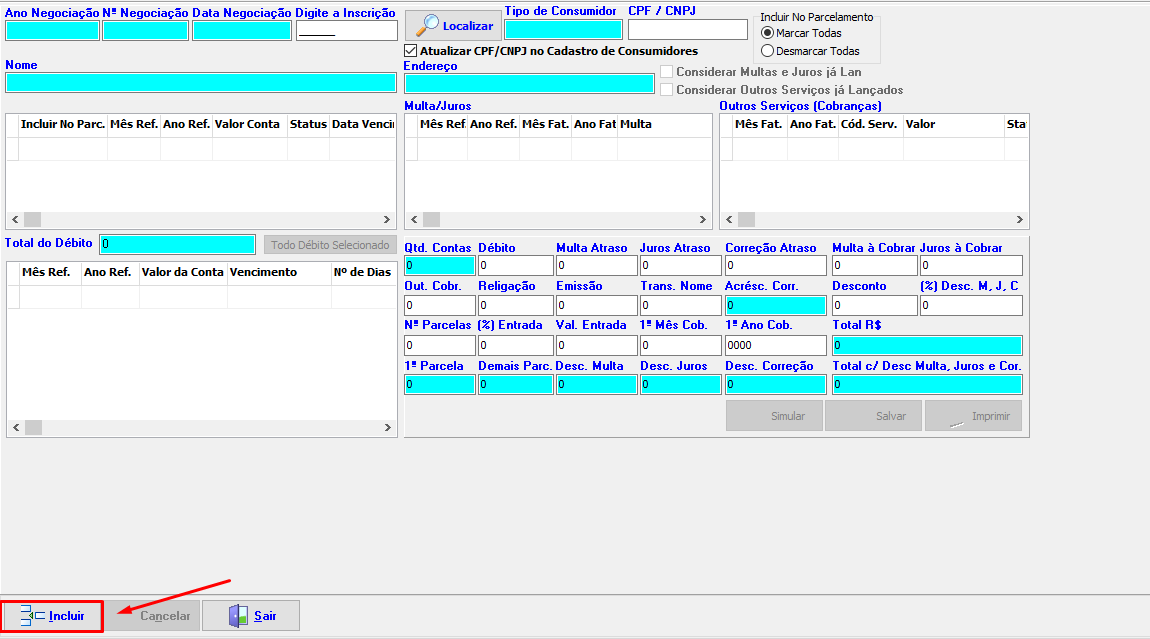
 Clique em "Incluir" para iniciar o parcelamento.


ParcLigaDeb3.png

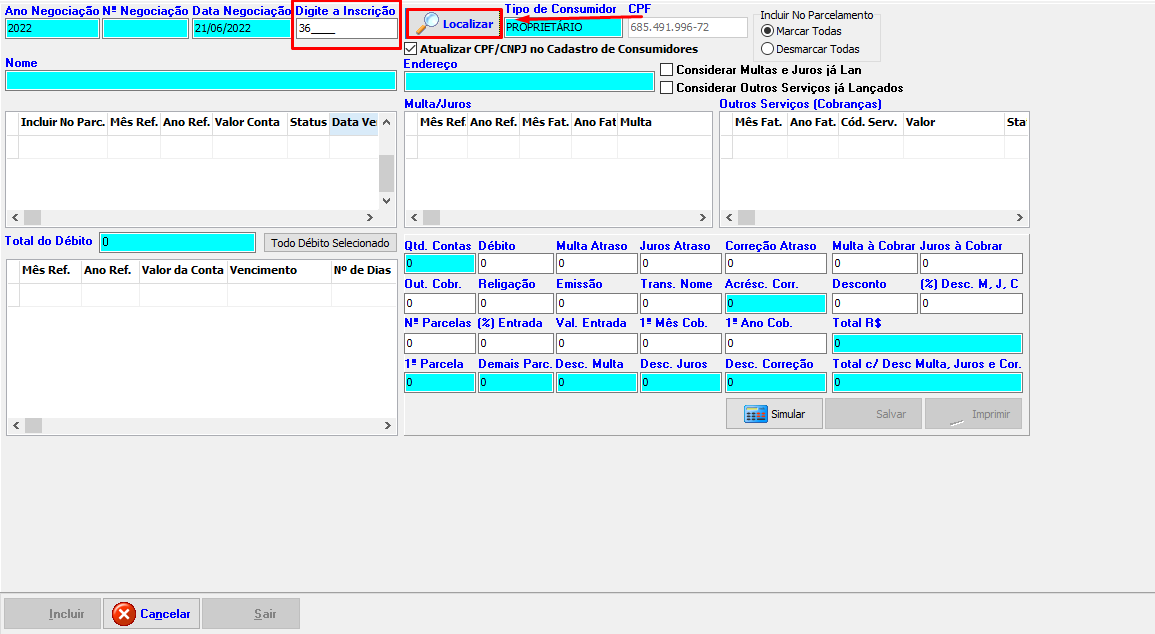
 Informe a inscrição do consumidor e clique em "Localizar".


ParcLigaDeb4.png

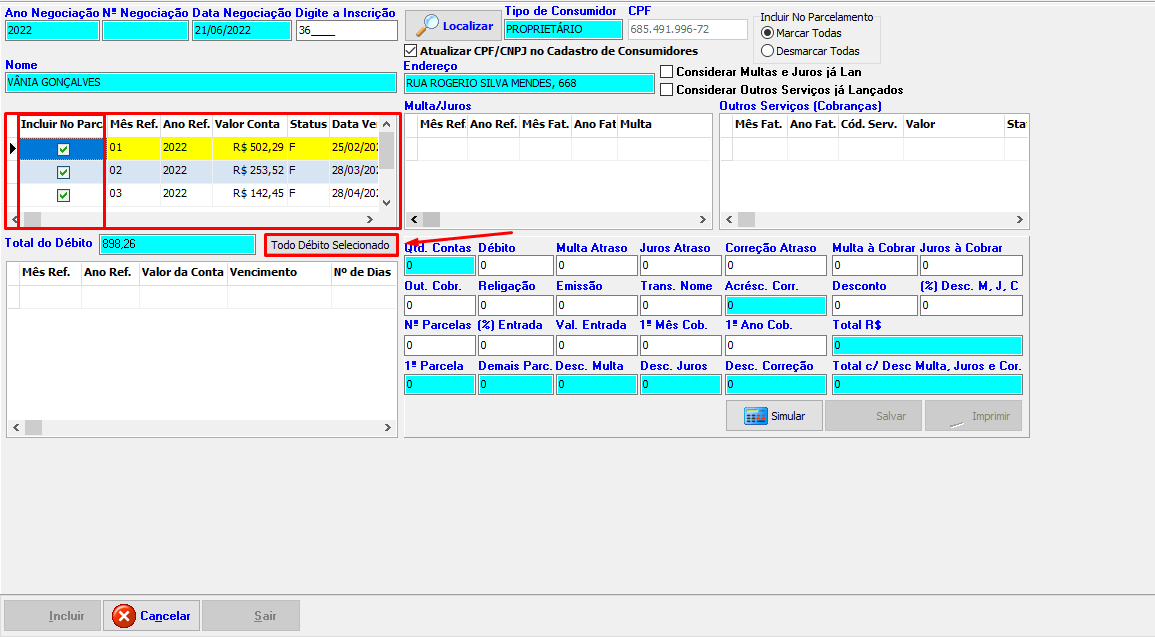
 O sistema irá trazer todas as faturas em aberto do consumidor que não estejam na dívida ativa, caso não queira parcelar todas as faturas desmarquem elas, após selecionar todas as faturas clique na opção "Todo débito selecionado".


ParcLigaDeb5.png

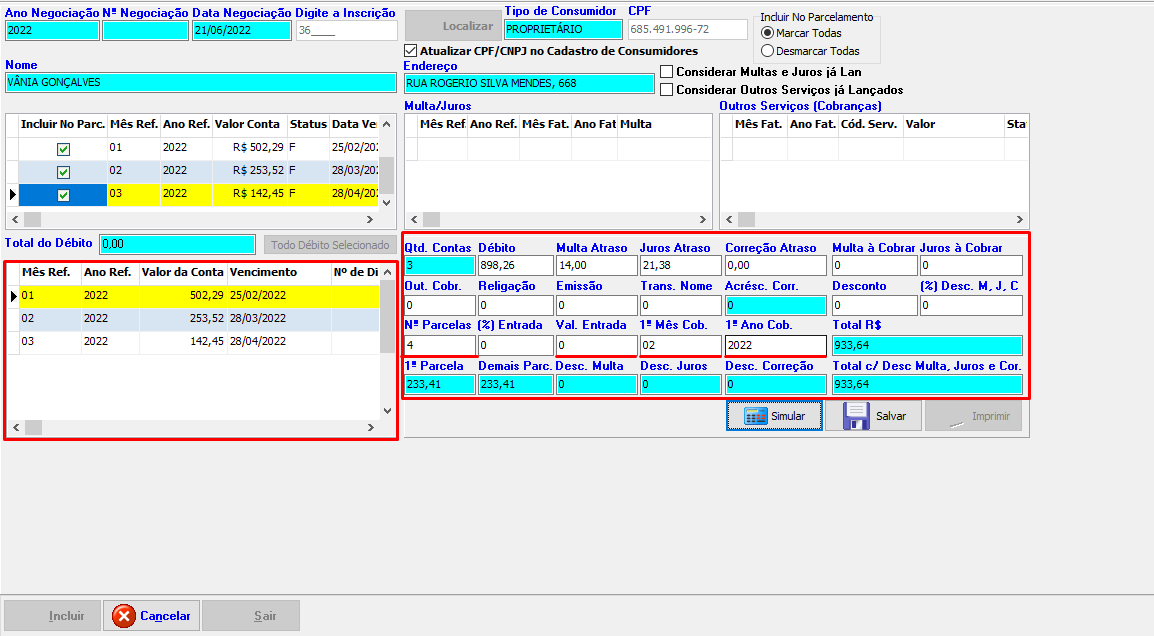
 As faturas que serão parceladas vão aparecer logo abaixo, do lado direito é onde os valores do parcelamento serão inclusos. Nas opções Outro. Cobr, Religação, Emissão, Trans Nome, podem ser inclusos valores.

 Na opção Desconto, o valor informado será diminuído do parcelamento, cuidado ao inserir descontos nos parcelamentos, pois podem ser caracterizados como renúncia de receita.

 Em N° de Parcelas insira em quantas parcelas o débito será parcelado.

 Se o consumidor vai pagar algum valor de entrada informe em Val. Entrada, quando o parcelamento for salvo será criado uma avulsa para pagamento da entrada, o parcelamento só será efetivado e as parcelas lançadas em faturas após o sistema identificar o pagamento da avulsa referente a entrada do parcelamento. 


 Informe o 1° Mês Cob e 1° Ano Cob, que será o mês que as parcelas vão começar a ser geradas nas faturas, caso o parcelamento tenha uma entrada, as parcelas só vão começar a ser geradas depois do pagamento da avulsa referente a entrada.


ParcLigaDeb6.png

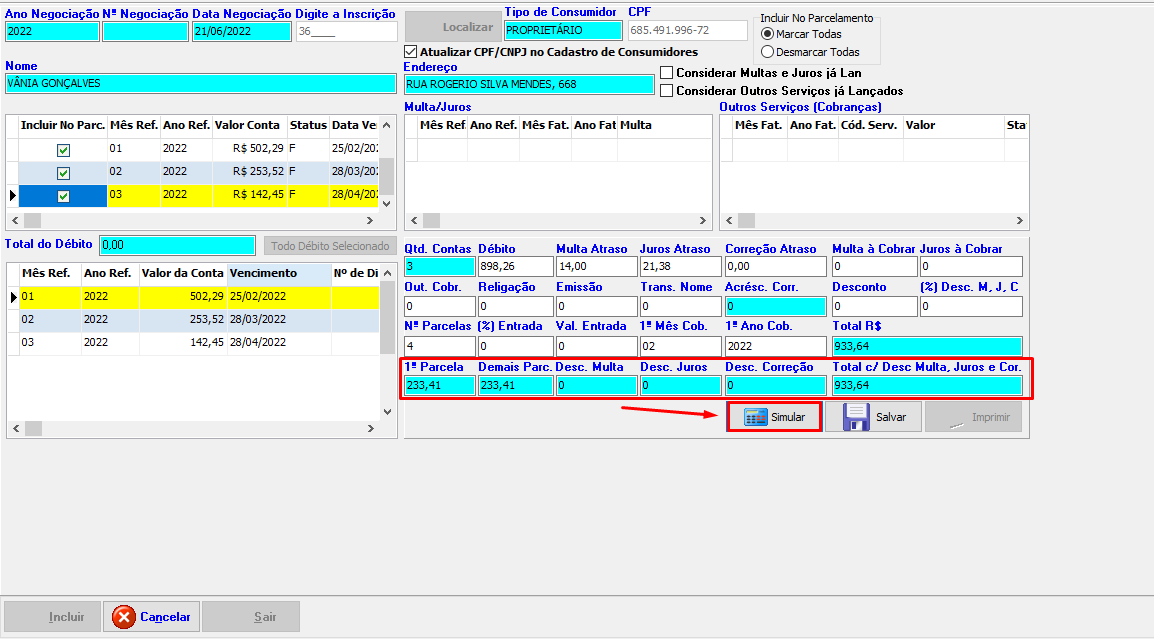
 Após preencher todas as informações necessárias clique em "Simular", será mostrado os valores das parcelas, caso seja necessário pode alterar as informações lançadas no parcelamento, como quantidade de parcelas e clicar novamente em "Simular" para que os valores sejam atualizados.


ParcLigaDeb7.png

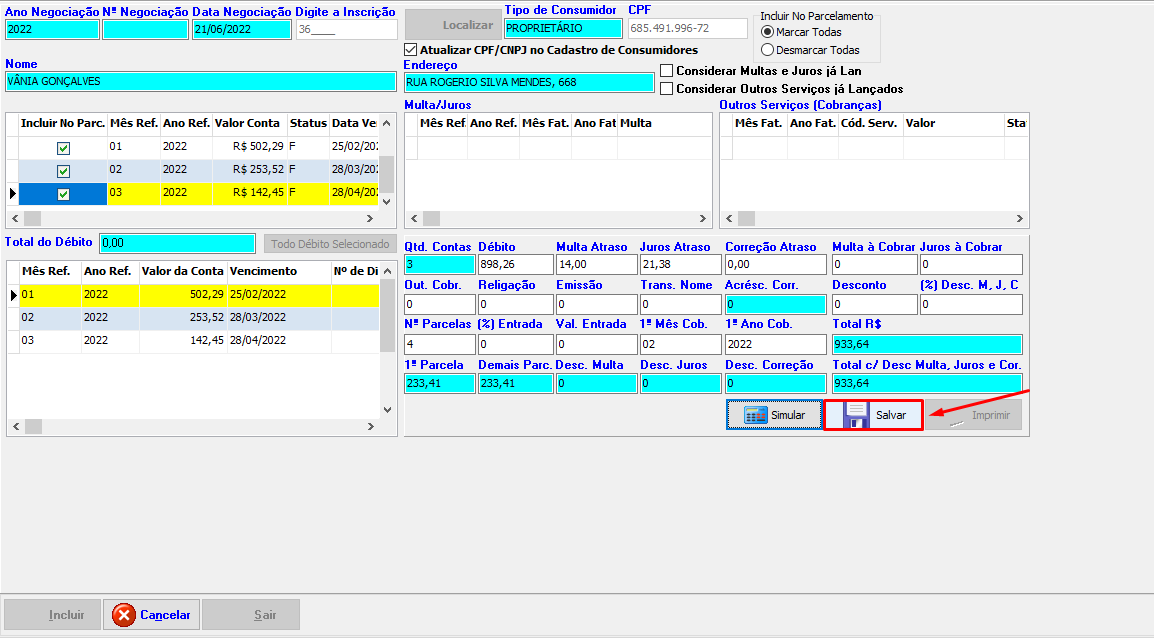
 Confirmado os valores das parcelas clique em "Salvar".


ParcLigaDeb8.png

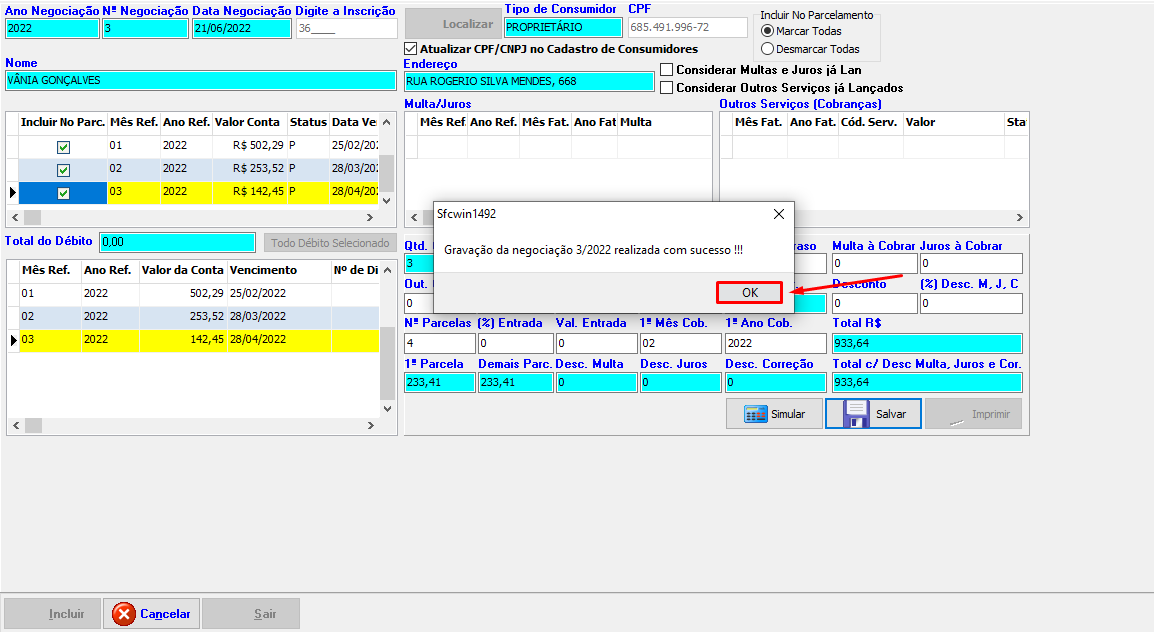
 Mensagem informando a numeração da negociação.


ParcLigaDeb9.png

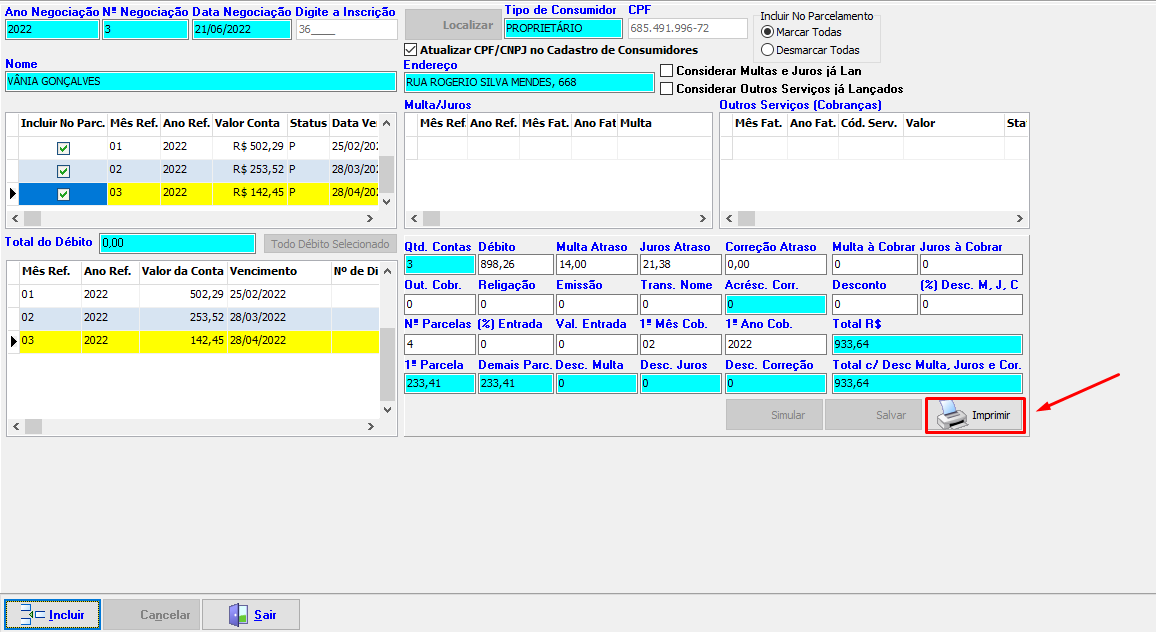
Para imprimir o termo do parcelamento, onde contém todas as informações do parcelamento, para ser assinado pelo consumidor e responsável pela criação do parcelamento clique em "Imprimir".


Reparcelamento

ParcRep1.png

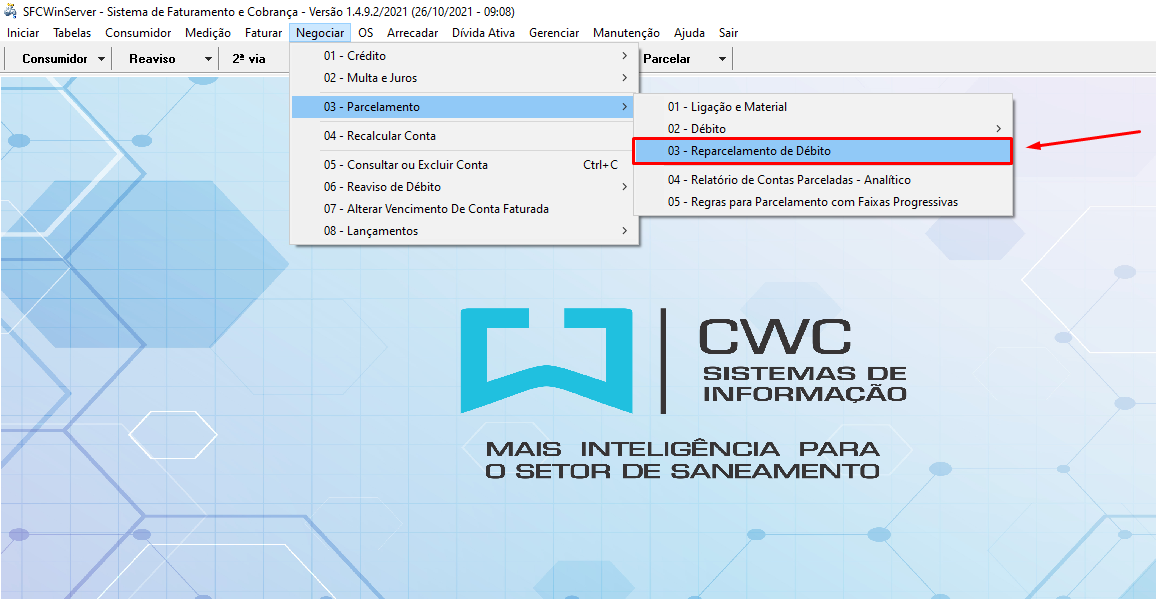
 Menu para reparcelar um parcelamento já existente do consumidor.


ParcRep2.png

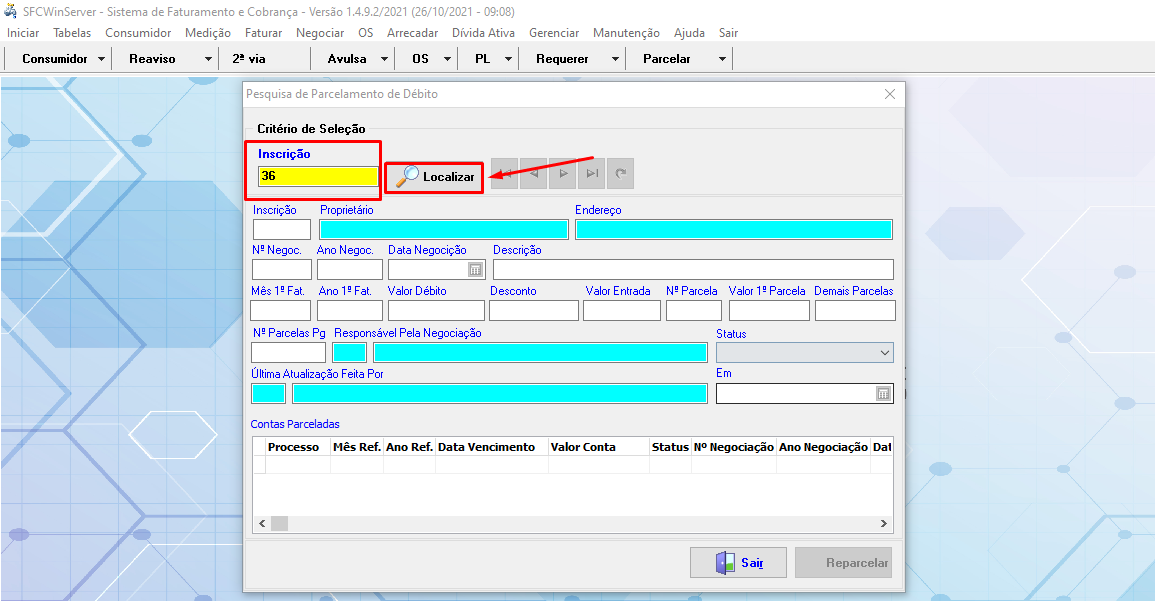
 Informe a inscrição do consumidor e clique em "Localizar", se o consumidor não tiver um parcelamento ativo o sistema não vai encontrar as informações para reparcelar.


ParcRep3.png

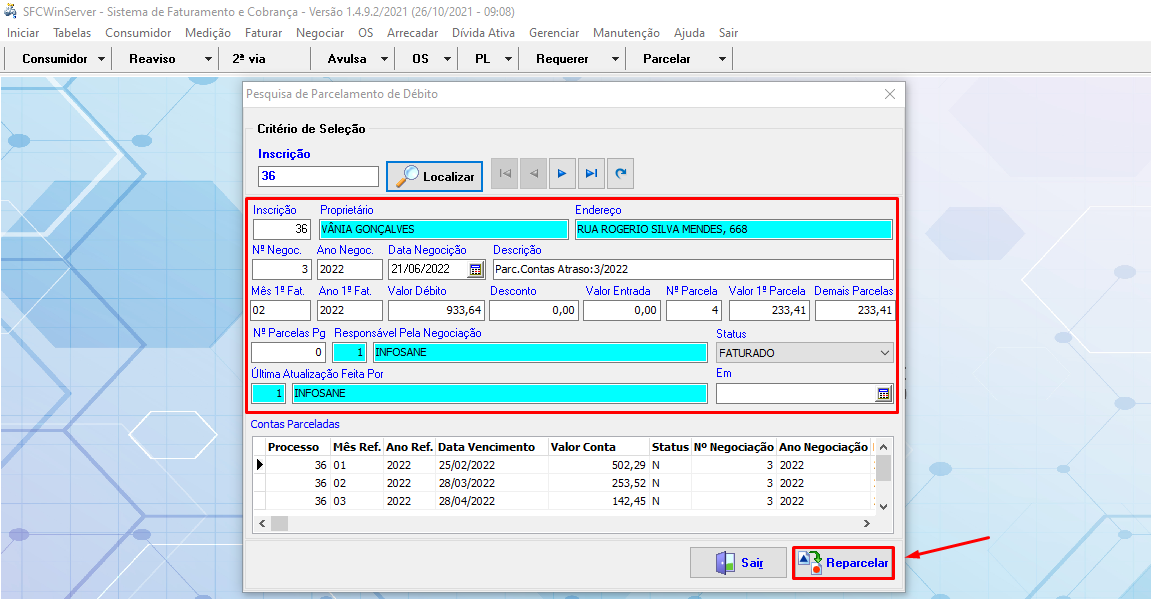
 Confirmado as informações do parcelamento, clique em "Reparcelar".


ParcRep4.png

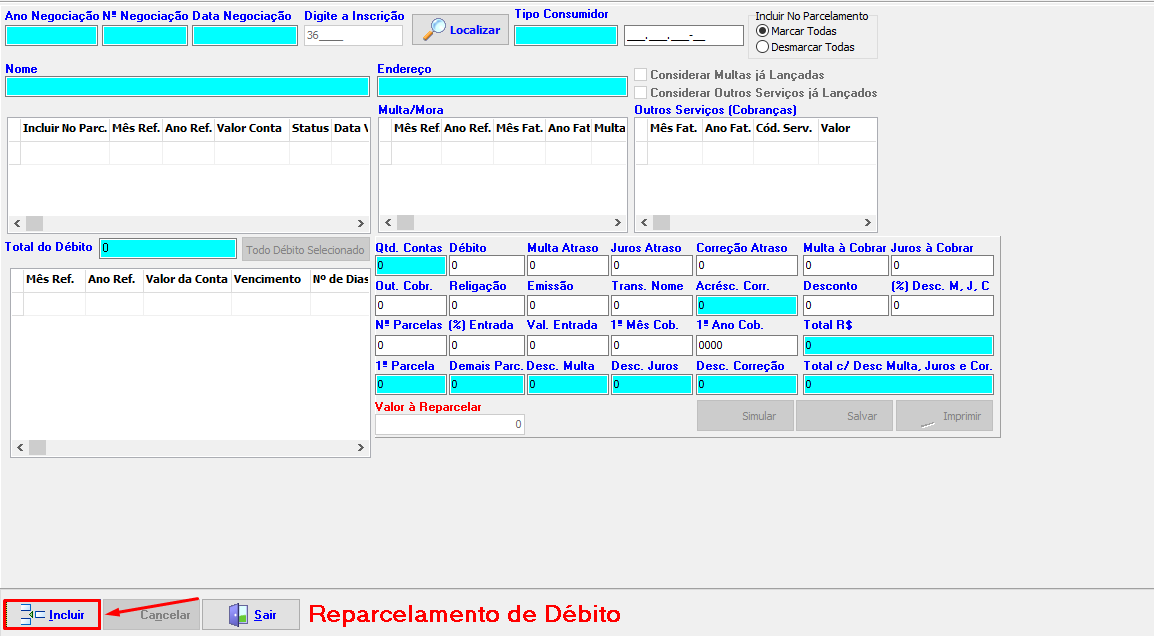
 Clique em "Incluir" para iniciar o reparcelamento.


ParcRep5.png

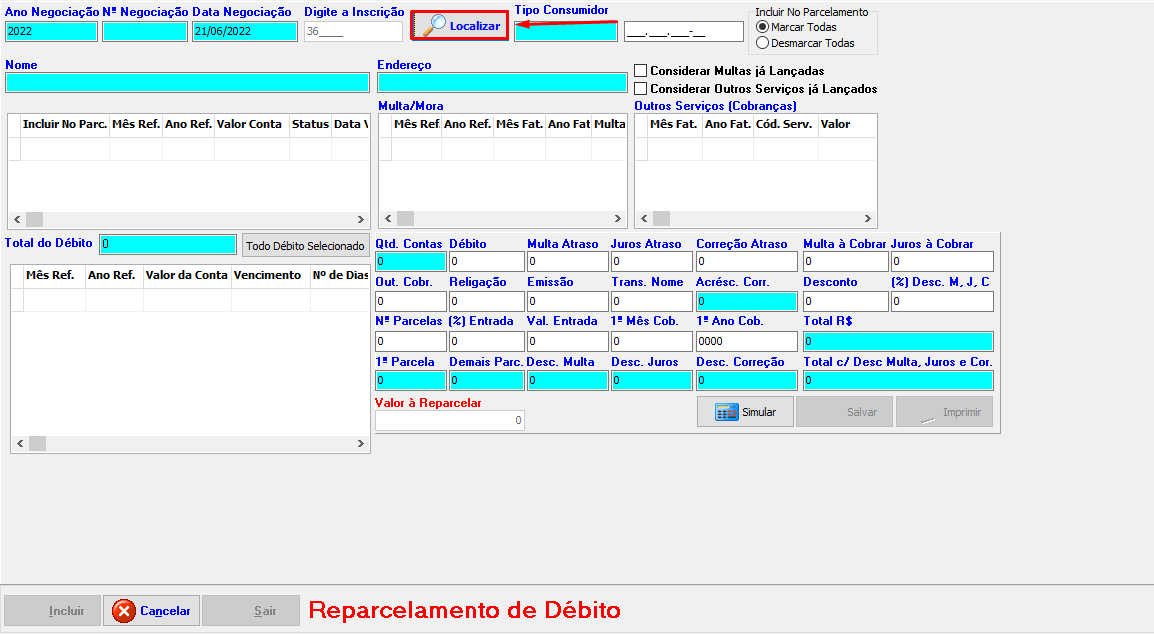
 A inscrição do consumidor já fica salva, basta clicar em "Localizar".


ParcRep6.png

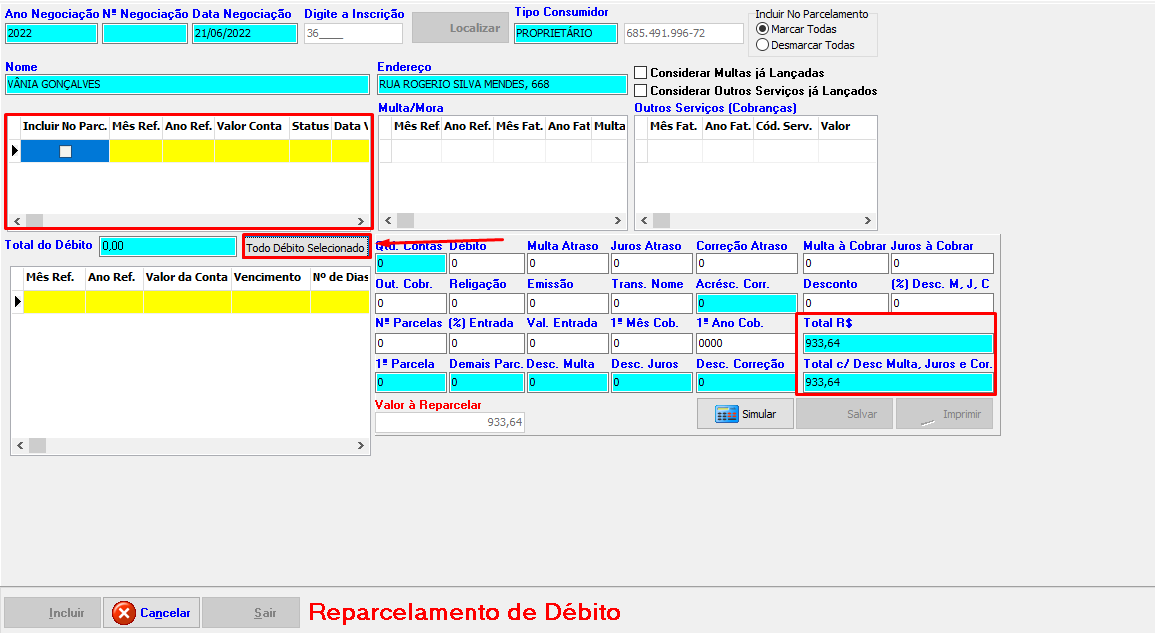
 Caso o consumidor tenha faturas em aberto e queira parcelar junto ao reparcelamento basta selecioná-las, mas se não tiver nenhuma em aberto apenas o valor do reparcelamento será considerado para reparcelar.


ParcRep7.png

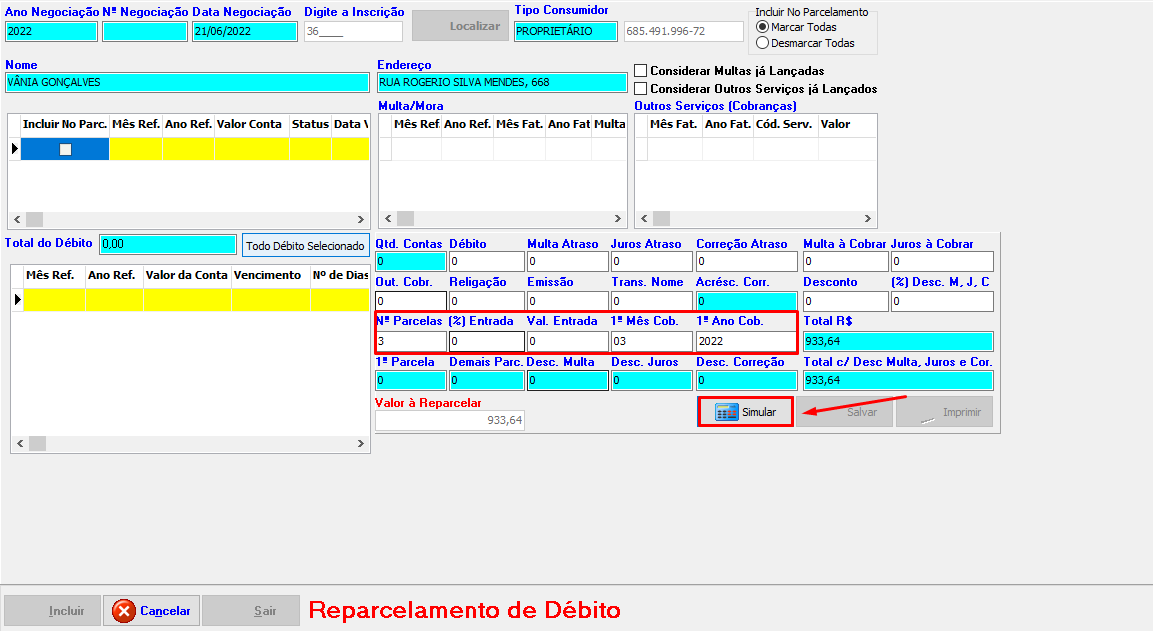
 Em N° de Parcelas insira em quantas parcelas o débito será reparcelado.

 Se o consumidor vai pagar algum valor de entrada informe em Val. Entrada, quando o reparcelamento for salvo será criado uma avulsa para pagamento da entrada, o reparcelamento só será efetivado e as parcelas lançadas em faturas após o sistema identificar o pagamento da avulsa referente a entrada do reparcelamento. 


 Informe o 1° Mês Cob e 1° Ano Cob, que será o mês que as parcelas vão começar a ser geradas nas faturas, caso o reparcelamento tenha uma entrada, as parcelas só vão começar a ser geradas depois do pagamento da avulsa referente a entrada.
 

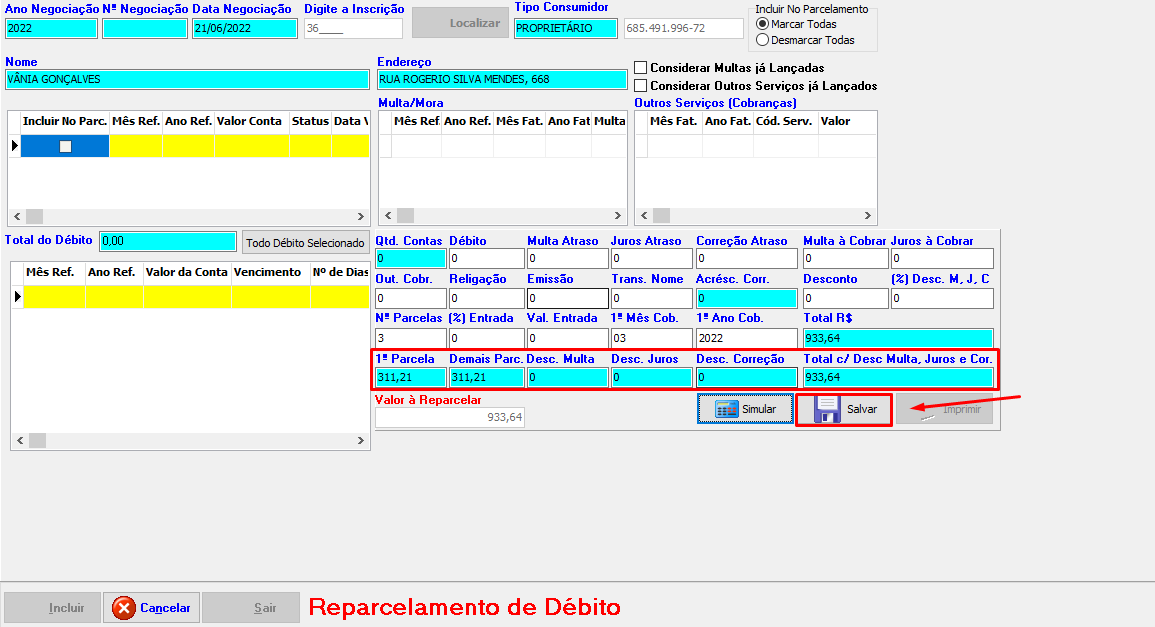
Clique em "Simular" para verificar os valores das parcelas.


ParcRep8.png

 Após confirmar os valores do reparcelamento com o consumidor  clique em "Salvar".


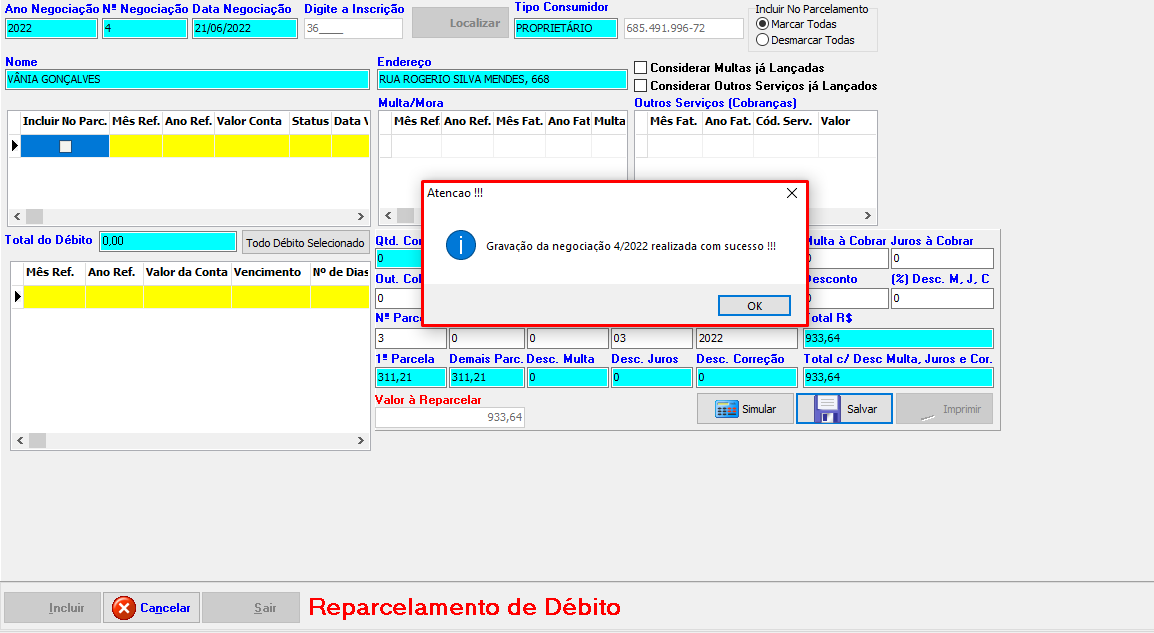
ParcRep9.png

 Mensagem informando o número do reparcelamento.


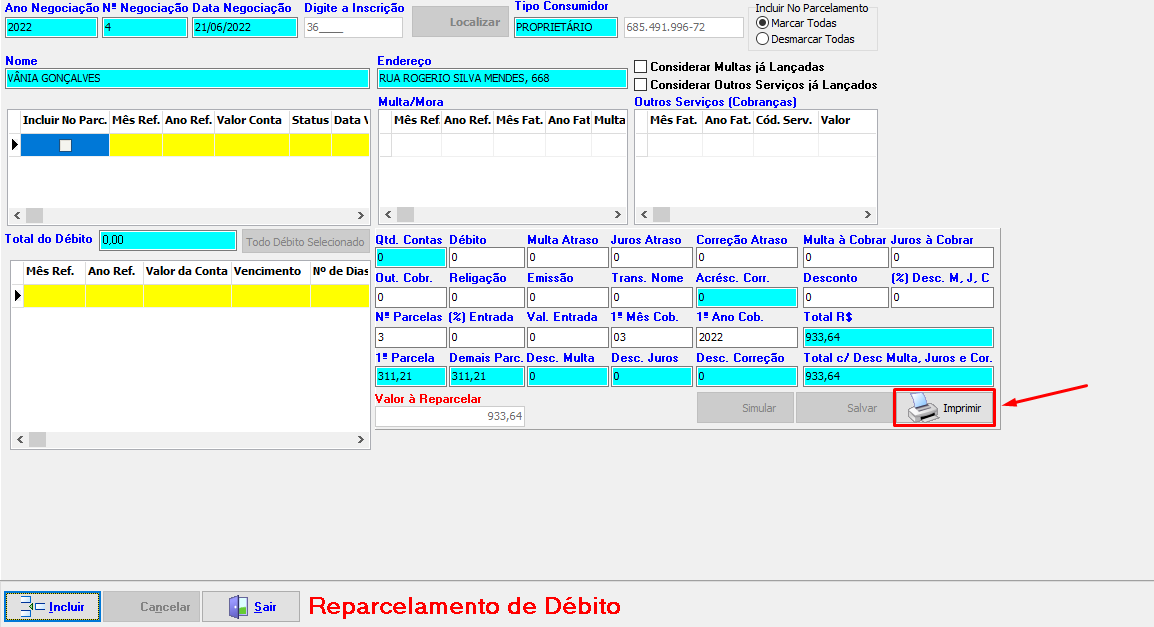
ParcRep10.png

 Para imprimir o termo do reparcelamento, onde contém todas as informações do parcelamento, para ser assinado pelo consumidor e responsável pela criação do parcelamento clique em "Imprimir".


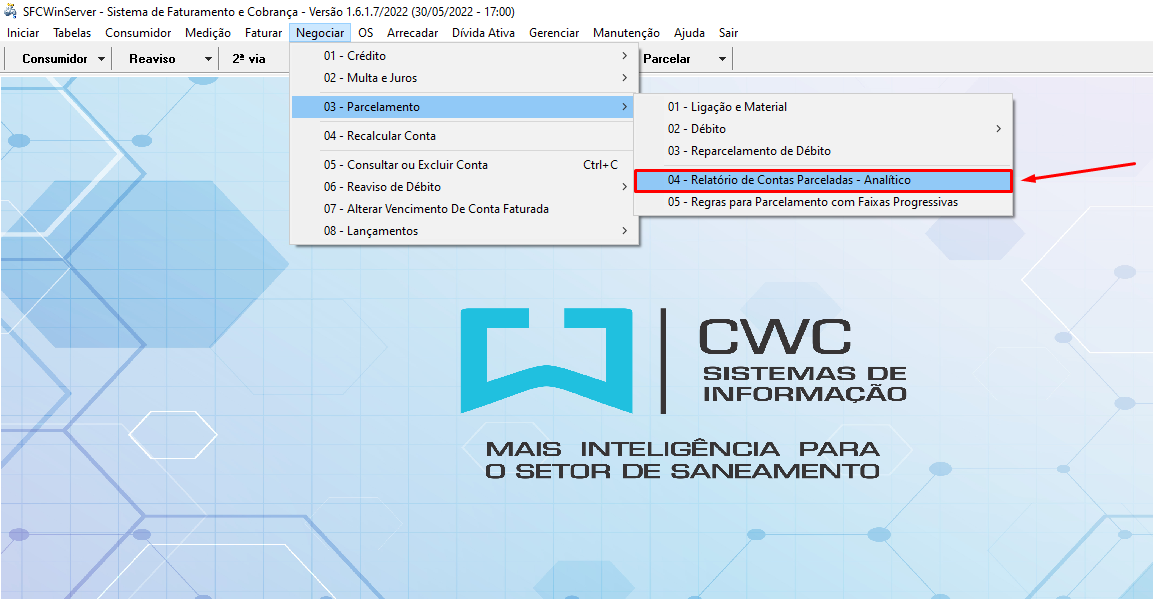
Relatório de Contas Parceladas - Analítico

ParcRel1.png

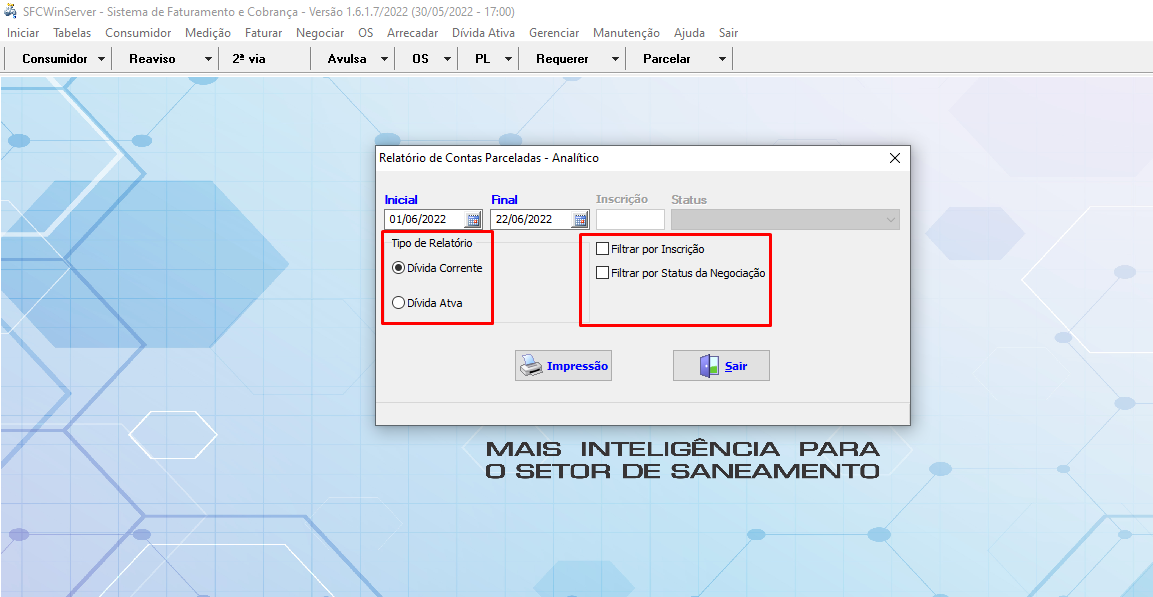
  Relatório dos parcelamentos realizados


ParcRel2.png

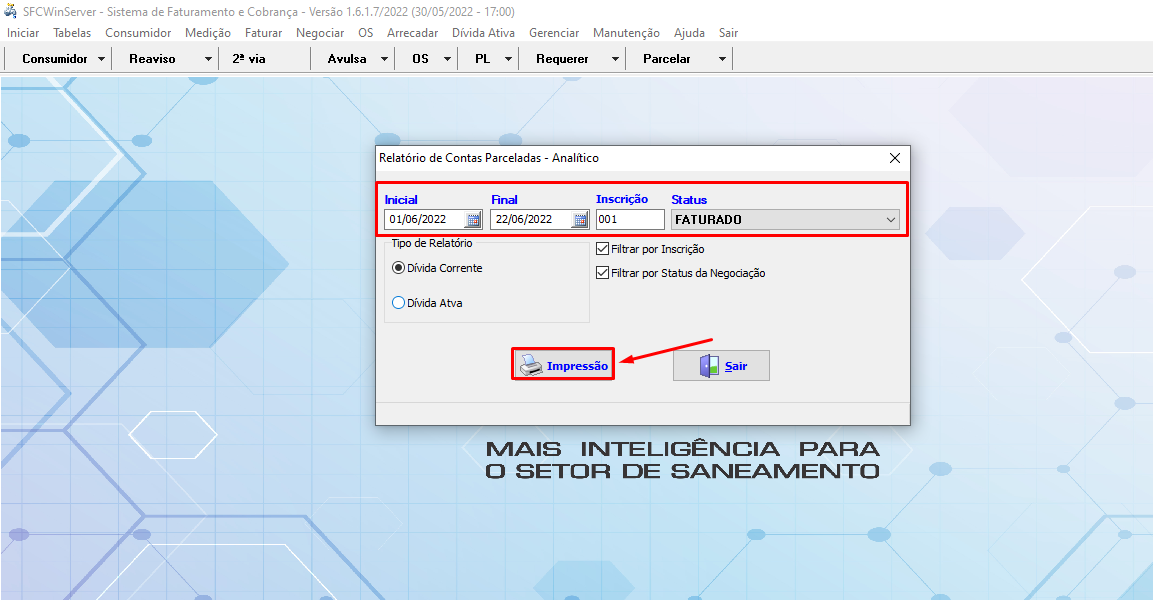
Selecione o período do parcelamento, período esse em que o parcelamento foi criado, e os filtros desejados para a impressão do relatório.


ParcRel3.png

 Coloque as informações conforme os filtros selecionados e clique em "Impressão."