Rotina de Cálculo


 Criação da Tabela Tarifária

Tarifasagua1.png

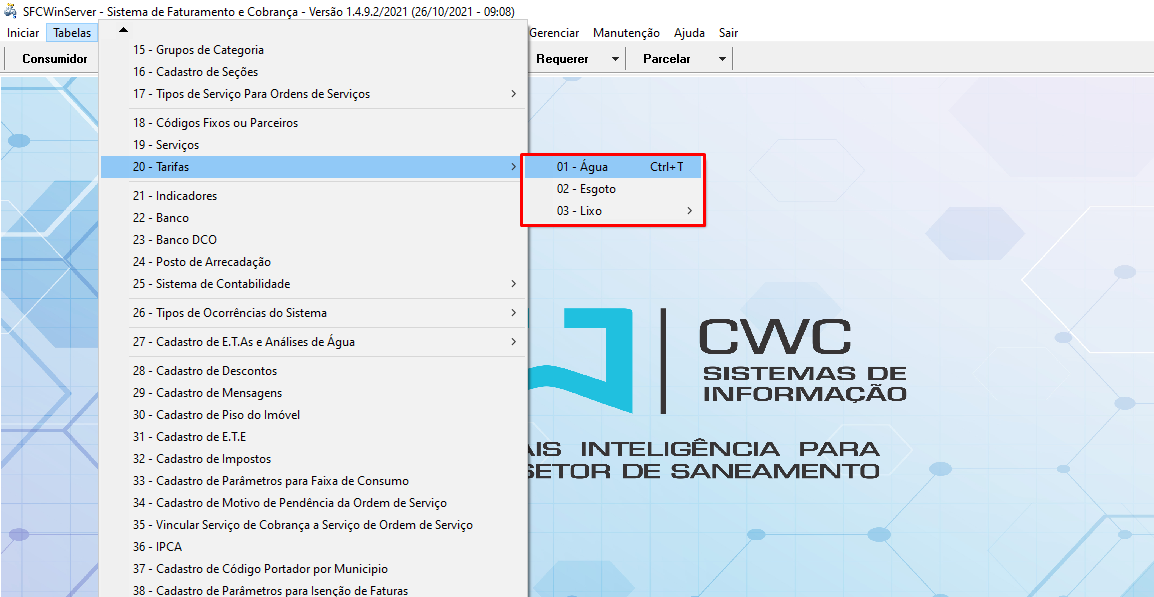
 Esse é o caminho para a criação da tabela tarifária de água, onde o sistema irá se basear para cobrar os consumidores cadastrados no sistema.


Tarifasagua2.png

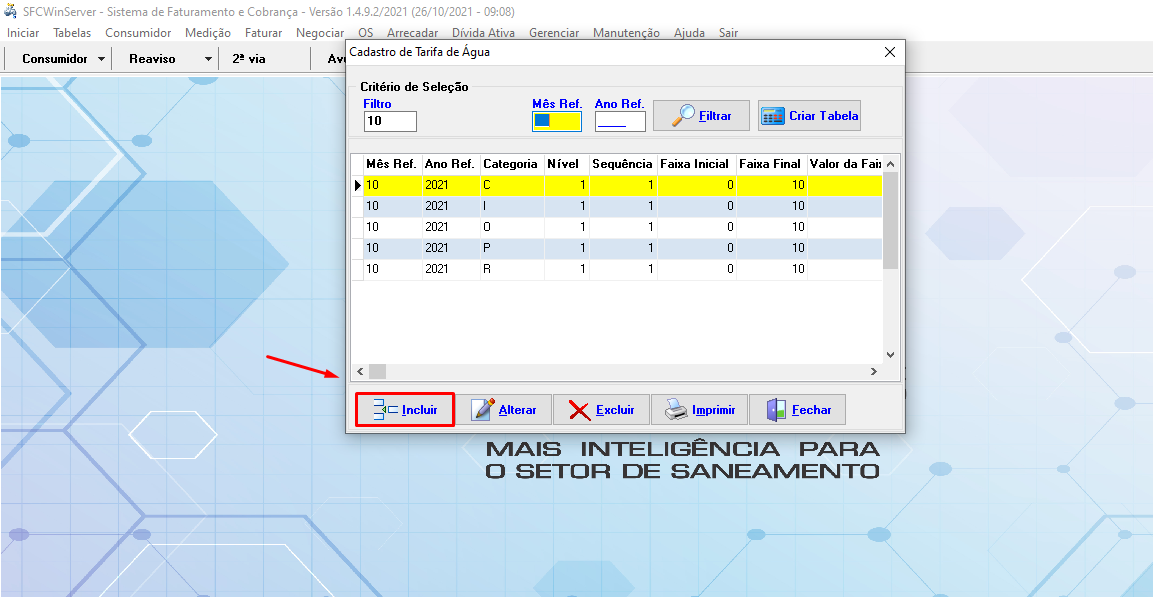
 Clique em "Incluir" para cadastrar as faixas de cobrança.


Tarifasagua3.png

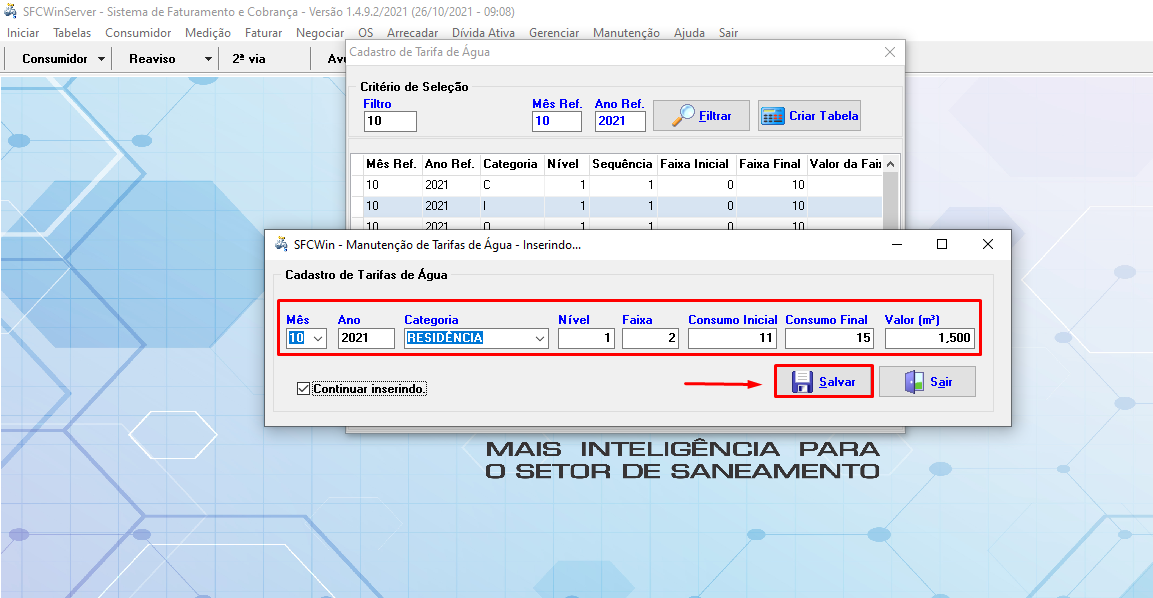
Informe o mês/ano de referência dessa tabela de água.

A categoria se é Residencial, Comercial, Obra, Indústria ou Pública.

O nível, pois pode ser necessário criar uma faixa Residencial, por exemplo, para cobrar certos consumidores com um valor diferente dos residenciais com valor padrão, para diferenciar o valor de cobrança desses consumidores basta criar as categorias com os níveis diferentes (1,2,3, etc.).

A faixa significa a ordem do cálculo do consumo, quando colocar a 1° faixa a outra será a 2° e assim por diante até a última faixa, a faixa é utilizada no método cascata.

Agora coloque o consumo inicial da faixa, a 1° faixa será o consumo mínimo das faturas dos consumidores entre 0m³ e 10m³, por exemplo, os consumidores serão cobrados com o valor total do cálculo de 10m³ independente do consumo dentro da faixa, quando passar dessa faixa o sistema vai calcular os m³ restantes nas próximas faixas.


Pode deixar selecionado "Continuar Inserindo", e ir colocando as outras faixas dessa categoria ou colocar outras categorias na tabela.


Tarifasagua4.png

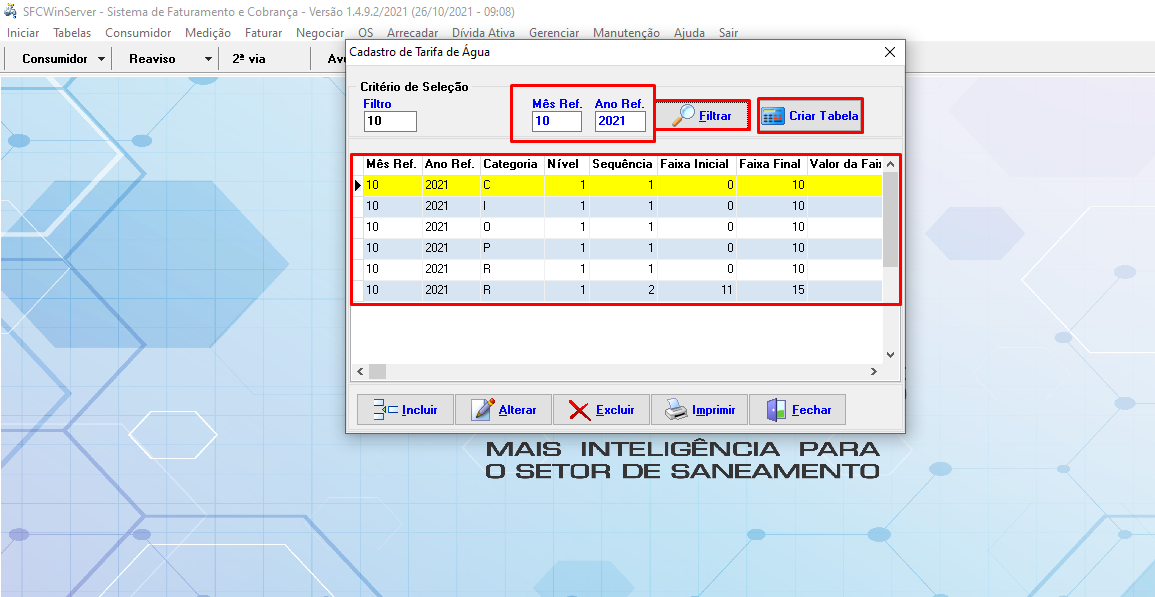
Para pesquisar outras tabelas no sistema, informe o mês/ano da tabela que queira visualizar

 Nessa tela mostrará a tabela pesquisada.

 O botão "Criar Tabela" será usado para criar a tabela do próximo mês, é importante criar a tabela, pois só será possível realizar os cálculos das faturas do mês 11/2021 se a tabela 11/2021 estiver criada.


Tarifasagua5.png

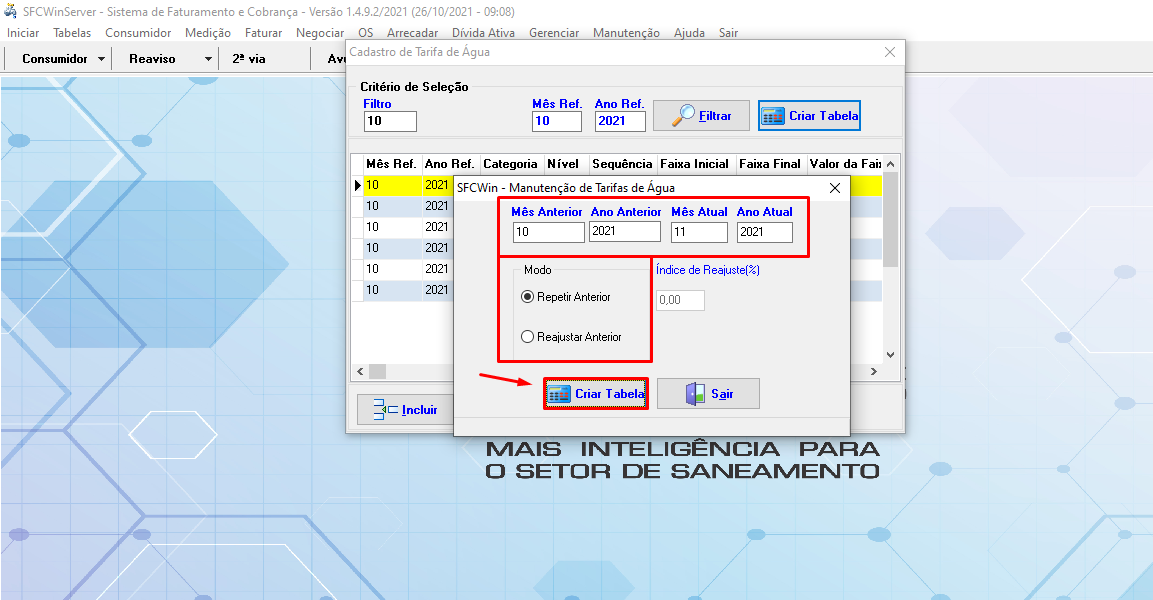
 Informe o mês da tabela anterior e coloque a referência da tabela do próximo mês.

No "Modo" coloque "Repetir Anterior" para criar uma tabela de faturamento igual a já existente ou "Reajustar Anterior", essa opção habilitará para ser colocado uma porcentagem de reajuste que será aplicada em todas as faixas da tabela anterior.


Depois clique em "Criar Tabela"


Digitação de Leitura (Manualmente)


Digitacao1.jpg

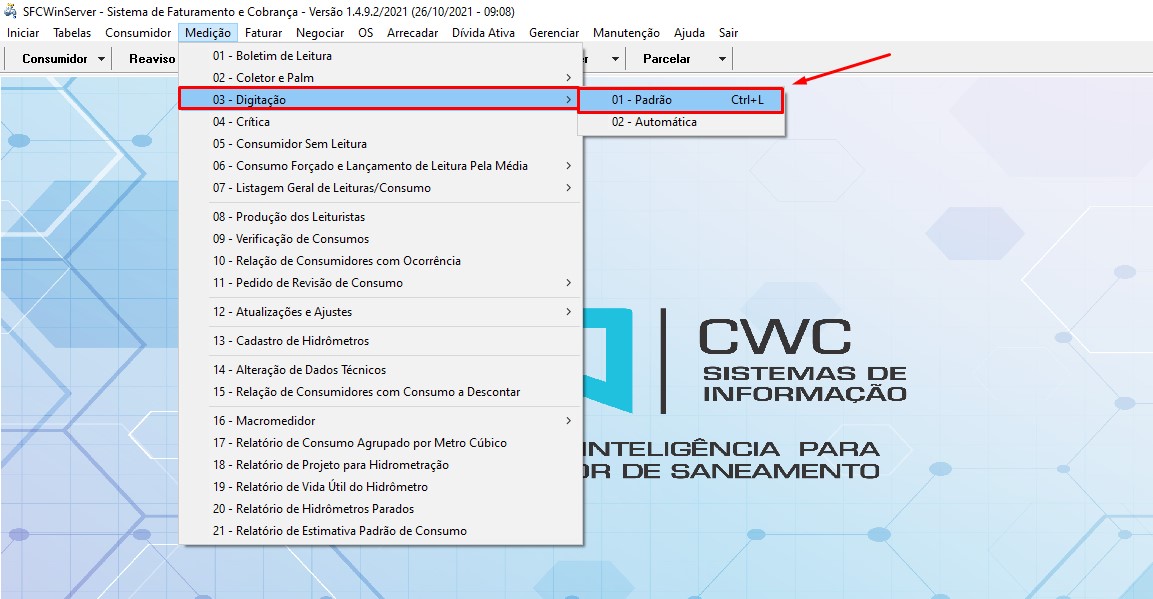
 Rotina para realizar a digitação manual das leituras no sistema.


Digitacao2.jpg

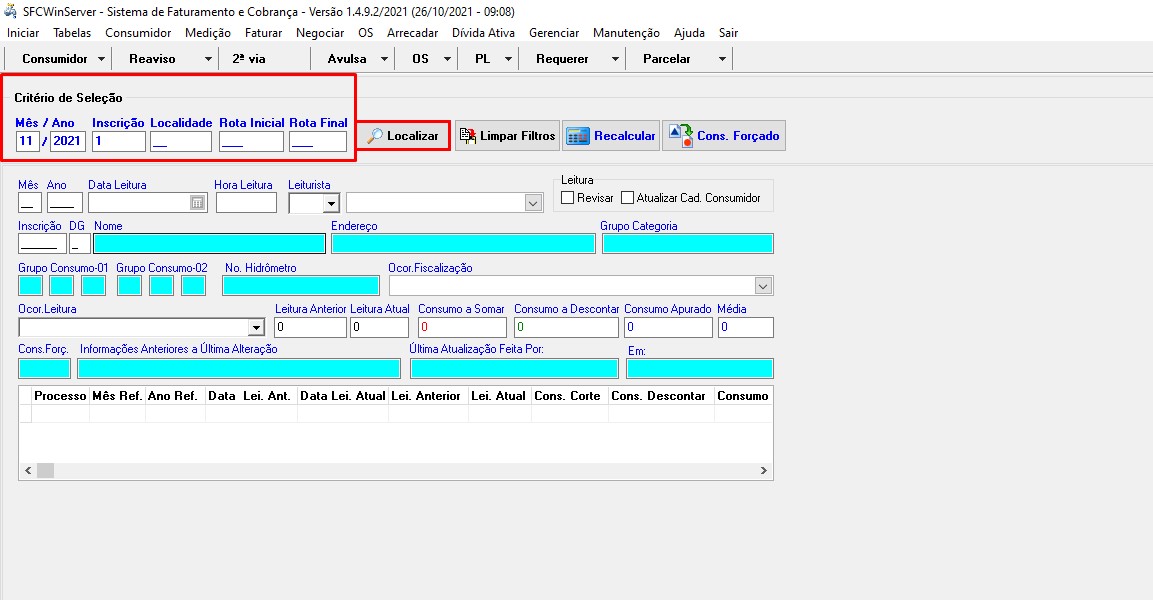
 Para localizar leituras já realizadas para possíveis acertos da leitura cadastrada, no campo destacado informe o mês/ano da leitura e a inscrição do consumidor e clique em "Localizar".


A baixo será mostrado as informações da leitura pesquisada e para alterar, clique em "Alterar" e depois em "Salvar".


Digitacao3.jpg

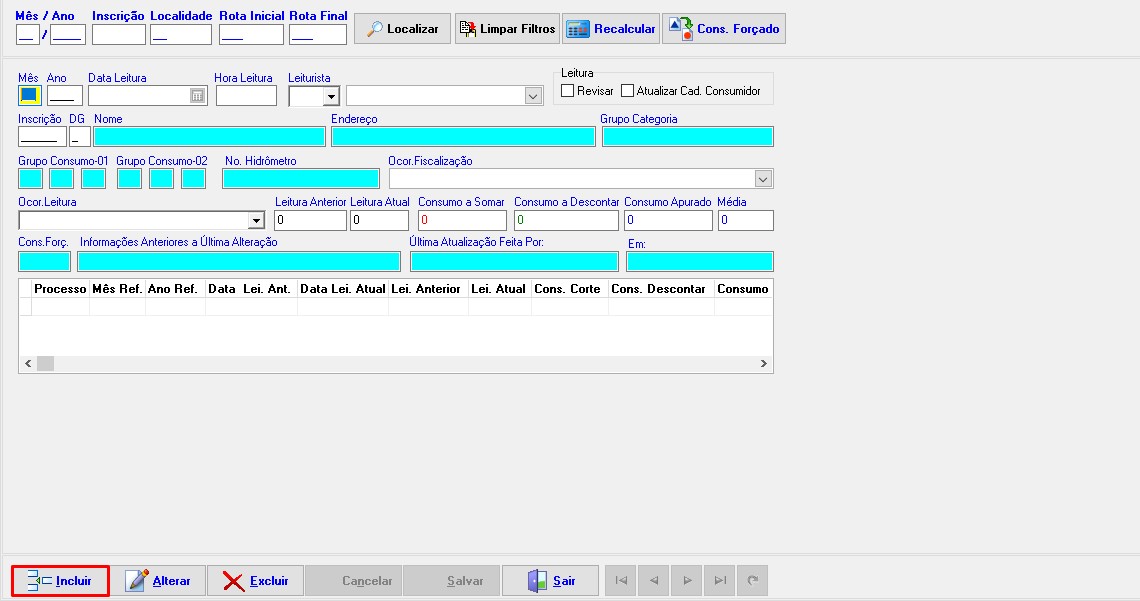
Clique em "Incluir" para começar a inclusão das leituras.


Digitacao4.jpg

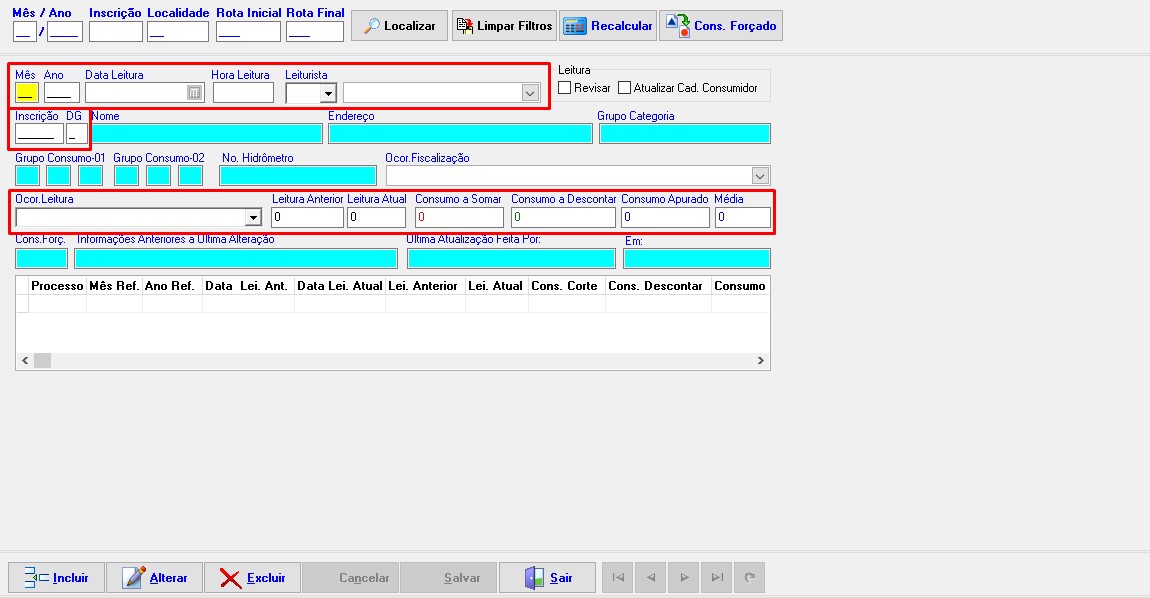
Informe o mês/ano de referência da leitura e o leiturista que fez a leitura, depois informe a inscrição e digito do consumidor e a ocorrência da leitura "00-Leitura normal" ou outra se aconteceu algo durante a leitura, o sistema já traz a informação da leitura anterior, informe a leitura atual, o sistema irá calcular o consumo, depois clique em "Salvar".


Calculo das Contas

calculo1.png

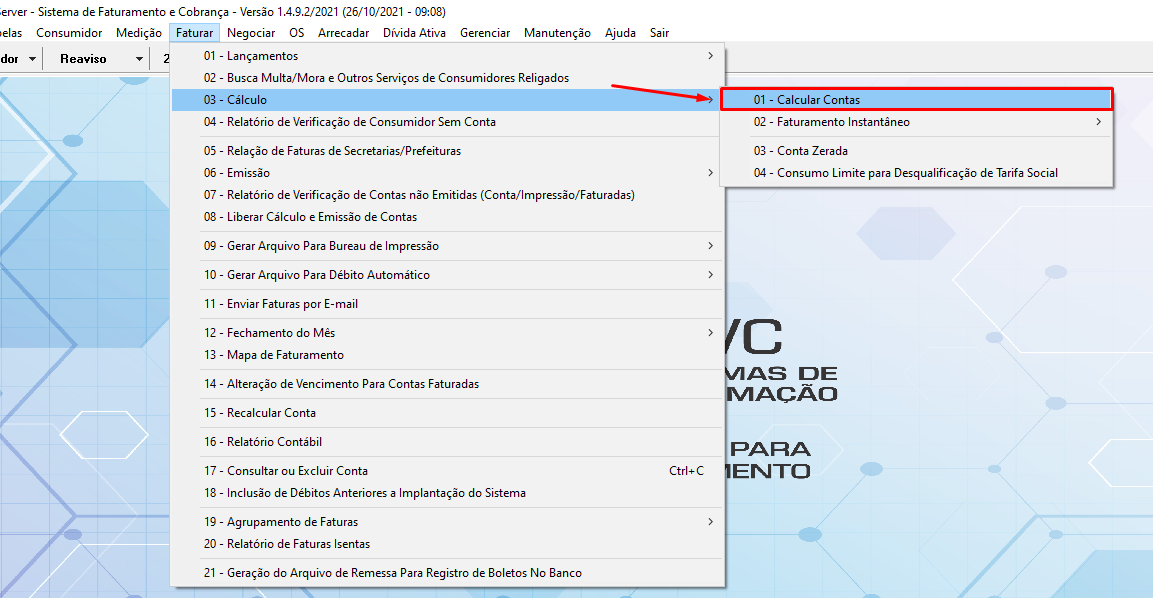
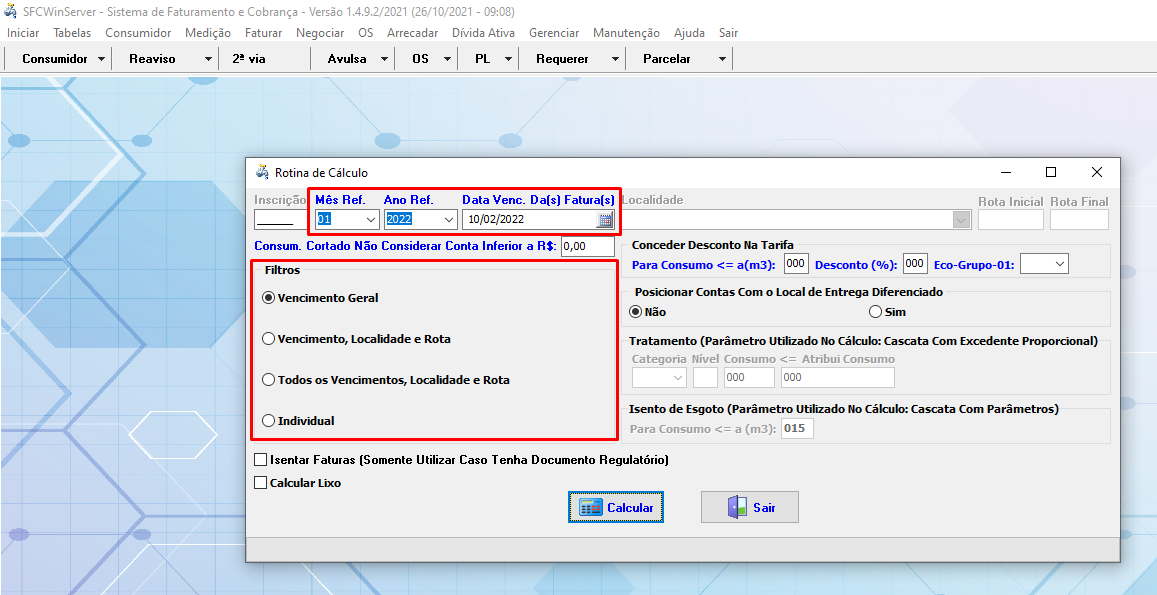
Rotina de cálculo das faturas, após criada a tabela tarifária e lançado as leituras para os consumidores hidrometrados, para os não hidrometrados o sistema irá calcular sempre o valor mínimo conforme a tabela tarifária.


calculo2.png

Informe o mês/ano que será calculado e o tipo de filtro para o cálculo das faturas.


calculo3.png

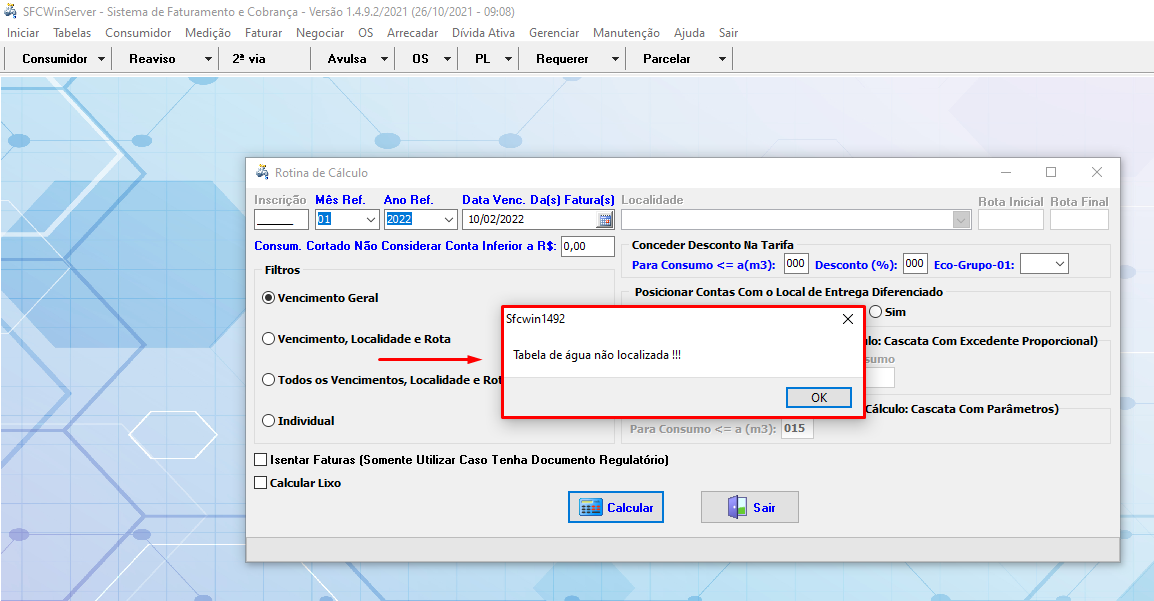
Se for calcular e apresentar essa mensagem é porque a tabela de água não foi criada antes de realizar os cálculos, vá ao menu Tabelas ->10-Tarifas -> Água,  e crie a tabela tarifária e depois volte para realizar os cálculos.


calculo4.png

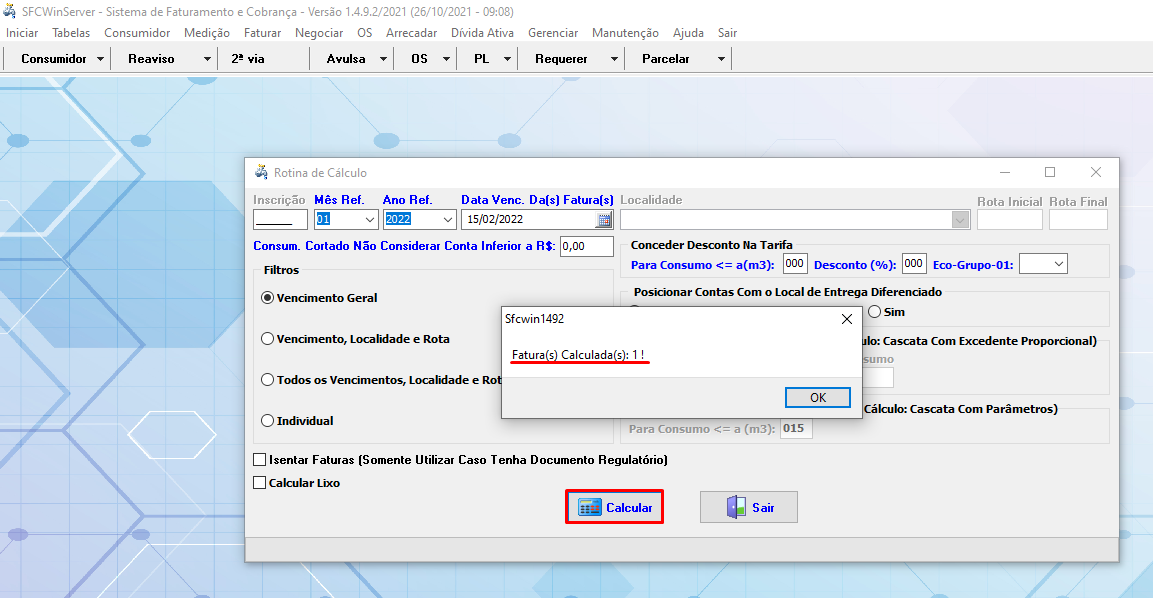
No final do cálculo o sistema irá mostrar quantas faturas foram calculadas.


Emissão (Impressão da 1° via)


emissao4.png

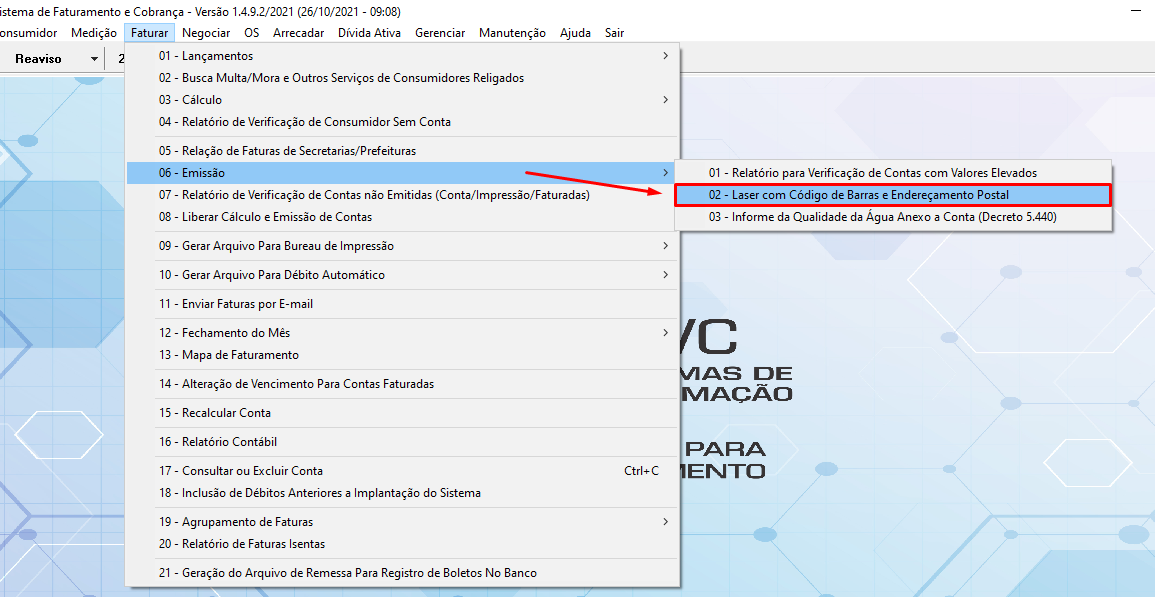
 Menu utilizado para imprimir as faturas após terem sido calculadas.


emissao5.png

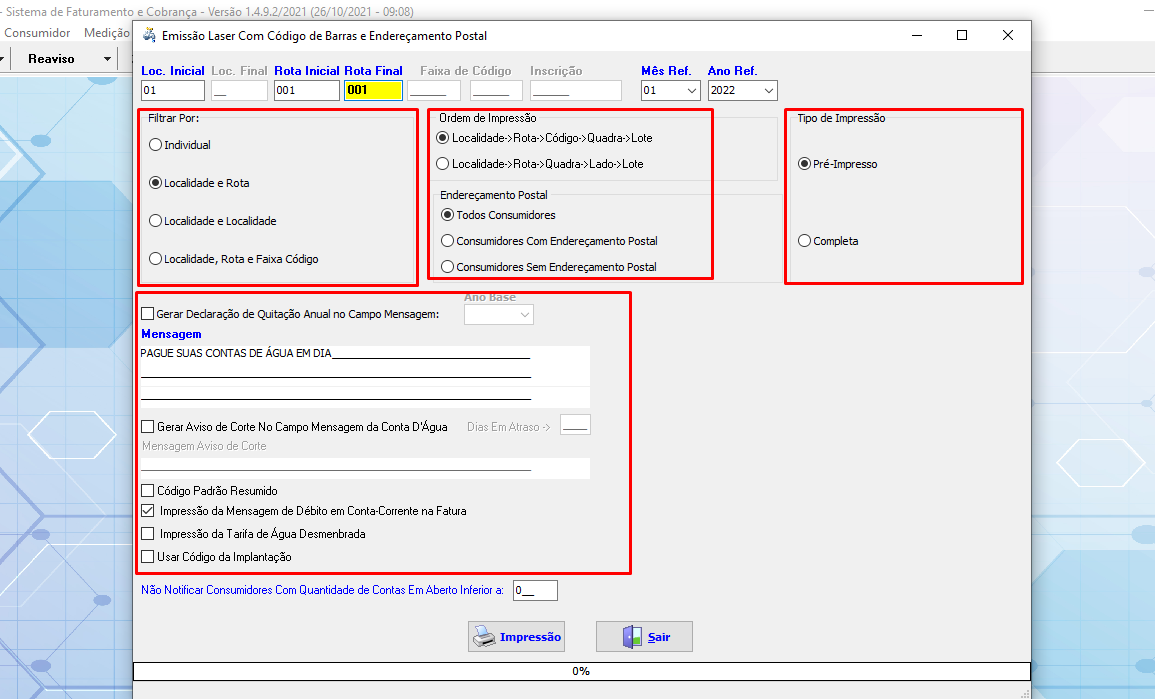
 Selecione os filtros desejados para imprimir as faturas.

 Pré-impresso irá gerar um arquivo apenas com as informações da fatura, sem layout ou linhas. Usado em casos que o cliente tinha  um layout próprio.

 Completo, irá imprimir as informações das faturas em um layout pré-determinado pelo sistema.

 Caso queira tirar as linhas do layout da impressão completo, vá ao menu Tabelas->21->Configurações->Configuração do Sistema, e deixe "Não" a opção "Visualizar Linhas da 1º e 2º via Completa".


emissao6.png

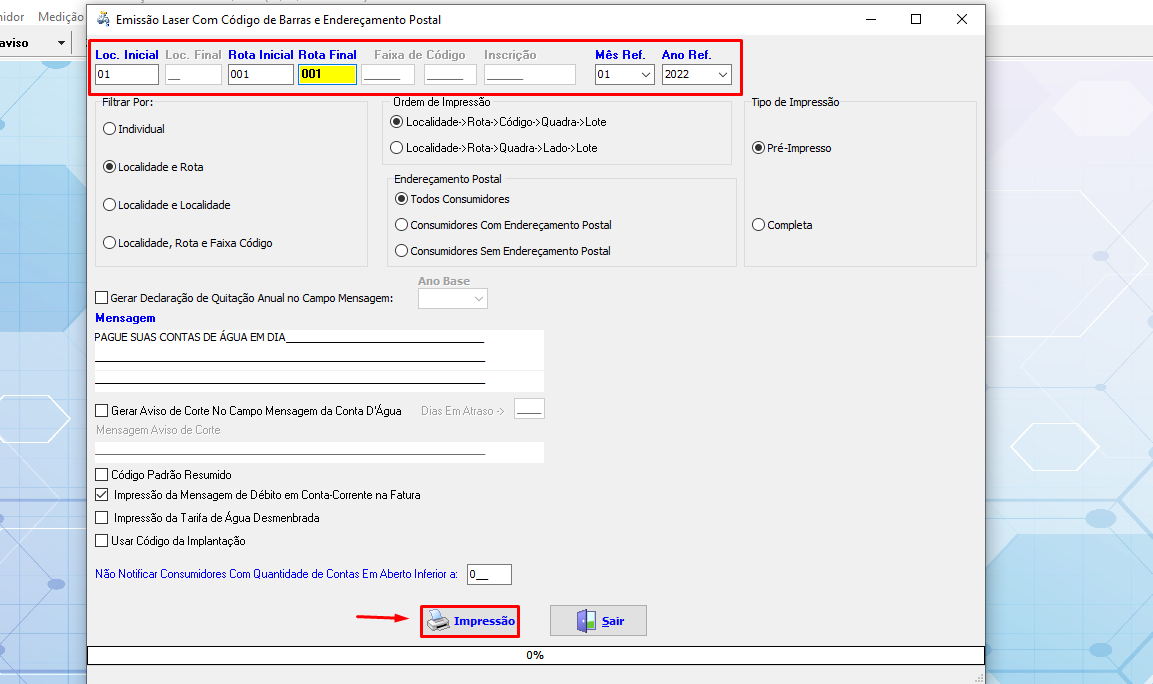
 Preencha os campos conforme os filtros selecionados e clique em "Impressão". As 1° vias das rotas selecionadas serão impressas, após a impressão deve ser realizado a rotina de fechamento do mês.


Arquivo de Faturamento (READER)

fatinstantaneo1.png

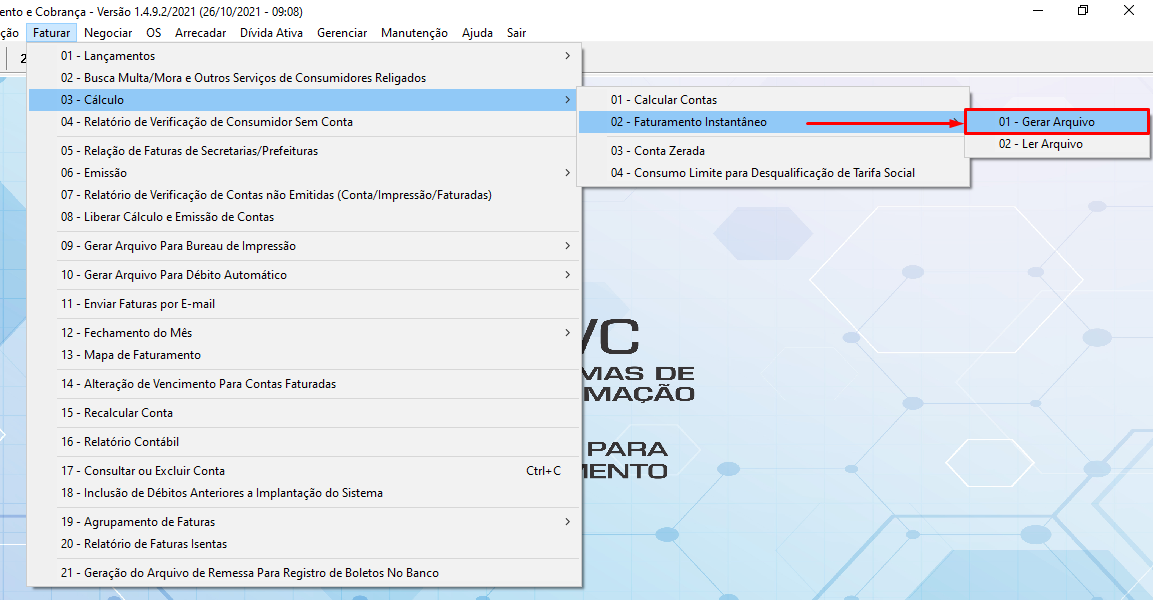
Rotina para gerar o arquivo para a leitura e impressão simultânea das faturas. 


 Com essa rotina não é necessário realizar a inclusão das leituras e o cálculo, pois a coleta das leituras e o cálculo serão realizados pelo READER e depois inseridos no SFC.


fatinstantaneo2.png

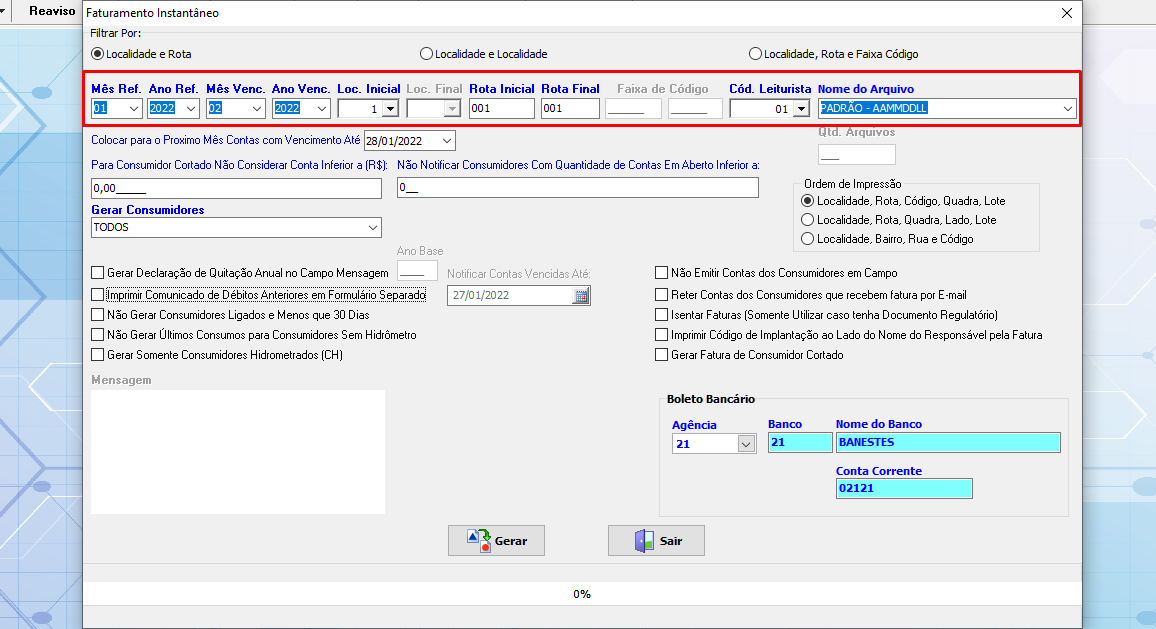
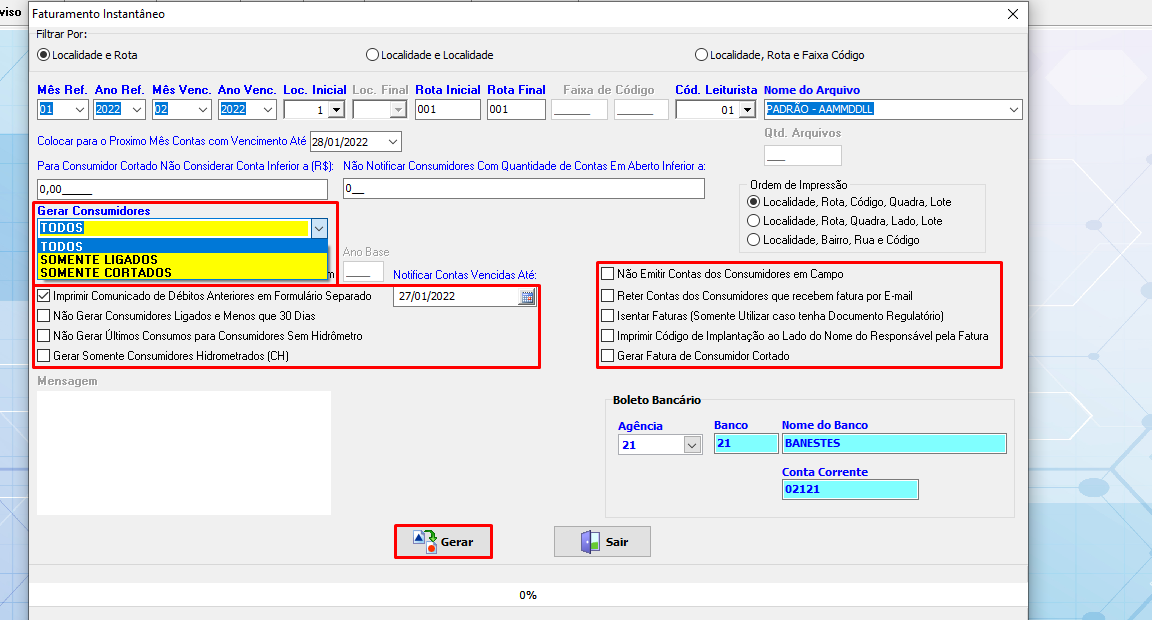
Informe o mês/ano de referência das faturas e o mês/ano de vencimento, quais as rotas vão ser geradas no arquivo, o leiturista responsável pelas leituras e o nome do arquivo.


fatinstantaneo3.png

Escolha os filtros necessários, e as opções, caso, por exemplo, queira imprimir os débitos em aberto do consumidor marque a opção "Imprimir Comunicado de Débitos Anteriores em Formulário Separado". Depois clique em "Gerar", o arquivo gerado se encontrará na pasta C:\PALMTOP\READER.


fatinstantaneo4.png

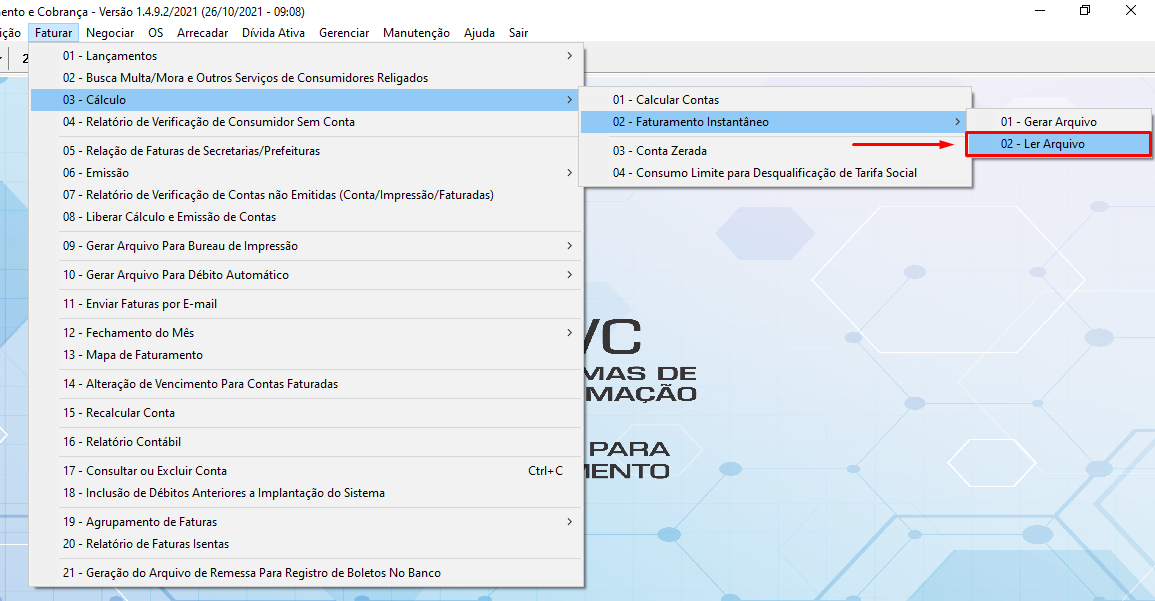
Quando o leiturista terminar as leituras e descarregar o coletor, que é quando ele transfere o arquivo das leituras para o computador, vá nesse menu para ler o arquivo entregue.


fatinstantaneo5.png

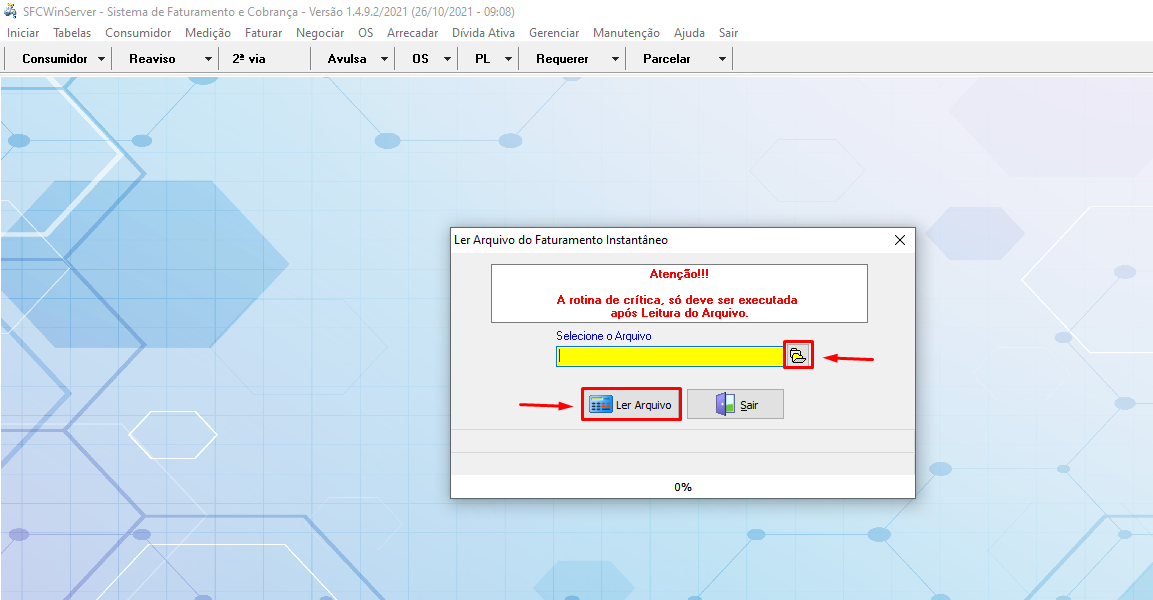
Clique na pasta amarela e selecione o arquivo das leituras realizadas, depois clique em "Ler Arquivo". Dessa forma as leituras realizadas, com os valores das faturas serão inseridos no sistema, sem isso o sistema irá ficar sem o faturamento realizado pelo leiturista.


 Rotina de Fechamento do Mês

fechamentomes1.png

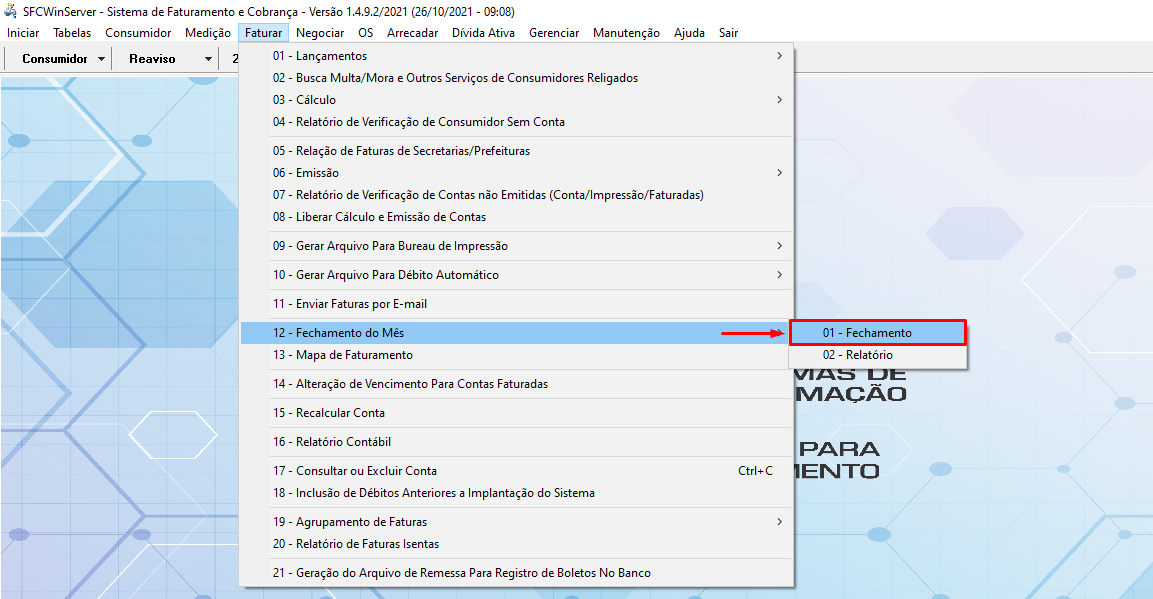
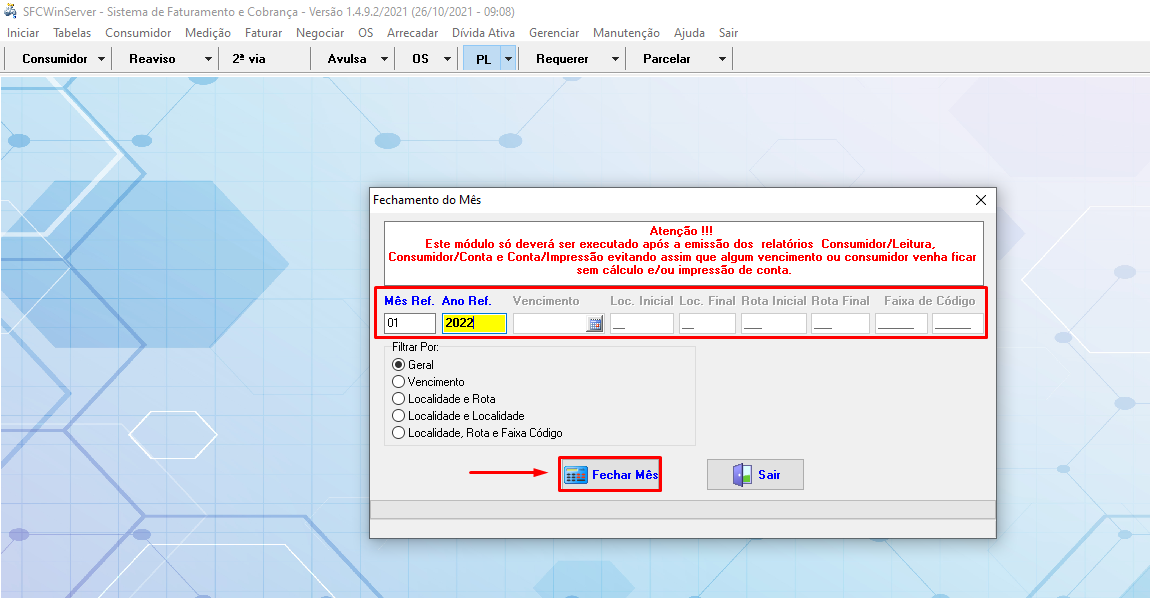
 Rotina usada para realizar o fechamento do mês, deve ser utilizada depois que as leituras foram lançadas, as faturas foram calculadas e impressas, e depois de todas as verificações de relatórios de faturas com valores elevados foram feitas.

 Altera o status das faturas para "Faturado", é apenas com esse status que as faturas podem ser recalculadas, 2° vias impressas, pagas,etc.


fechamentomes2.png

Informe o mês/ano de referência e clique em "Fechar Mês".