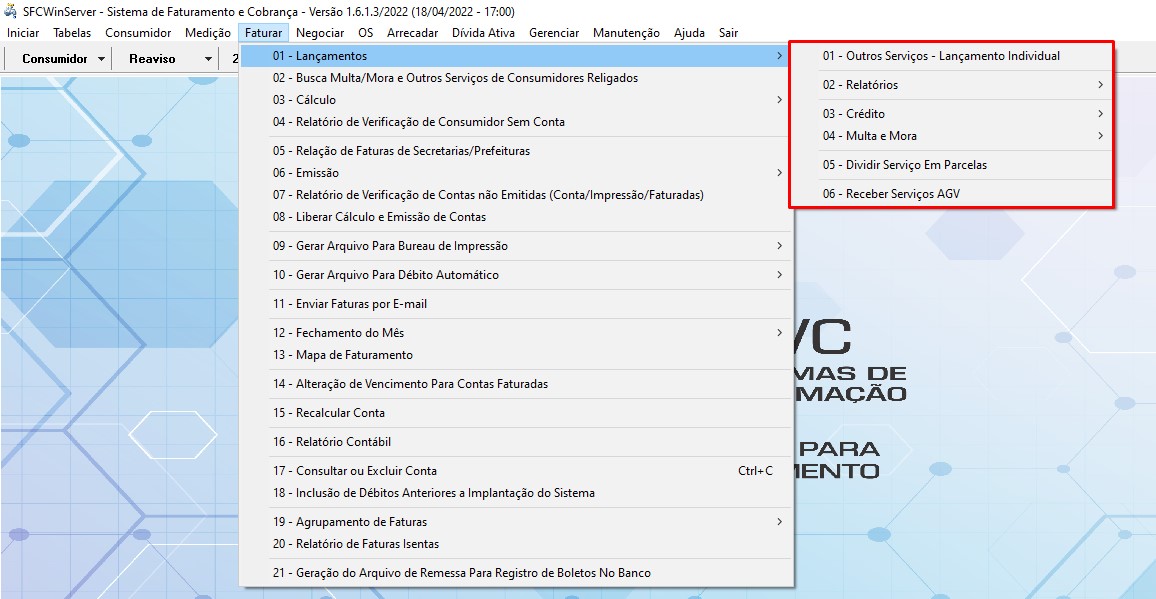
Lançamentos


lancamentos.jpg

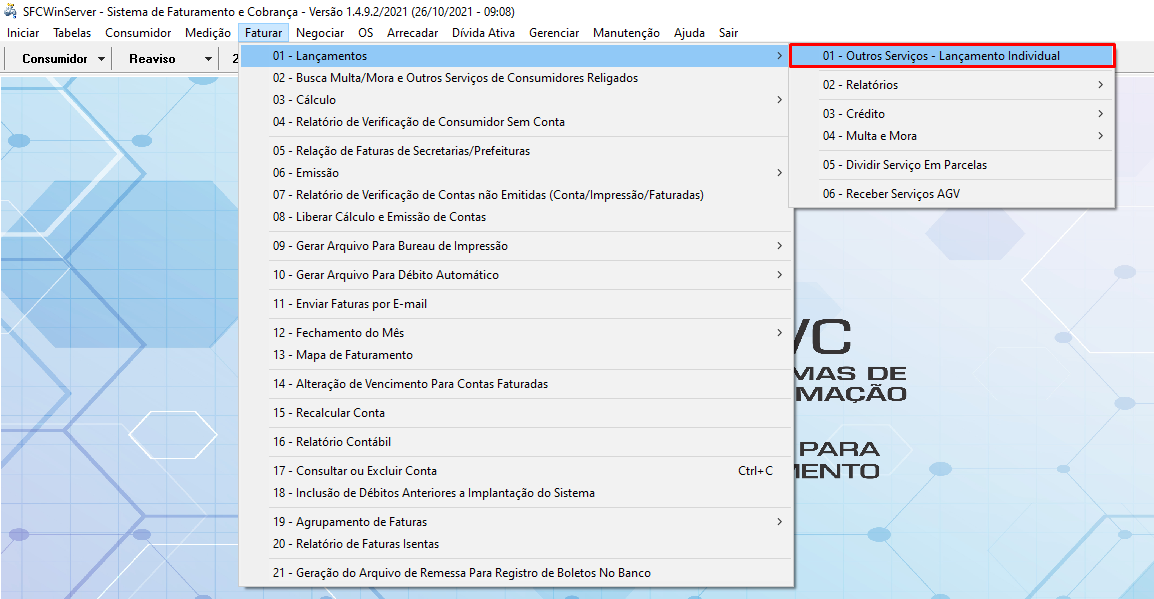
Outros serviços - Lançamento Individual


servicos1.png

 Menu utilizado para lançar serviços manualmente para o consumidor, pode ser usado também para conferir algum serviço do consumidor, bem como alterar o valor.


servicos2.png

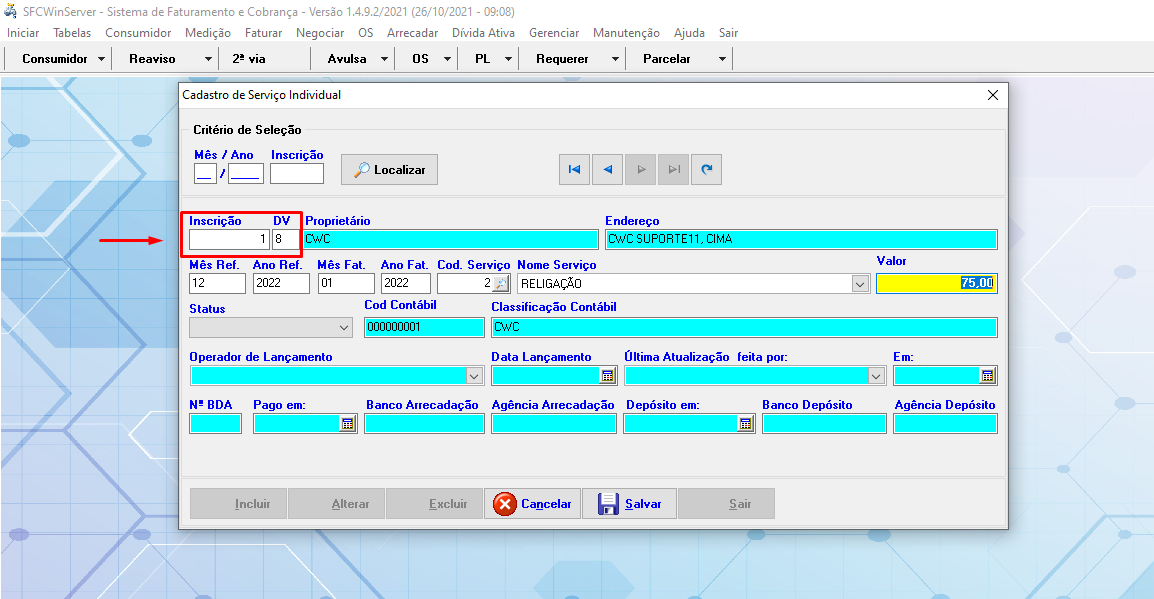
 Clique em "Incluir" e informe a inscrição e digito.


servicos3.png

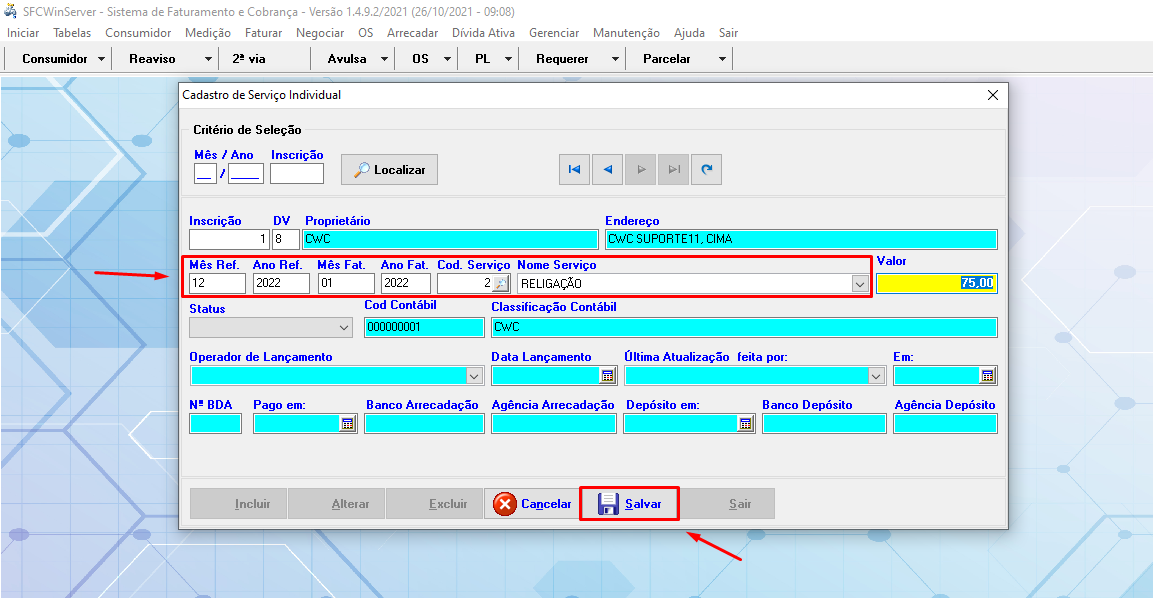
 Depois coloque o mês/ano de referência e o mês/ ano de faturamento (quando vai ser cobrado o valor), depois selecione o serviço que será lançado, caso o serviço não tenha valor informe o valor e clique em "Salvar".
 Se não tiver o serviço que deseja lançar para o consumidor, pode digitar manualmente o nome do serviço ou vá ao menu Tabelas -> Serviços, e cadastre o serviço.


Relatórios


outroservicos1.png

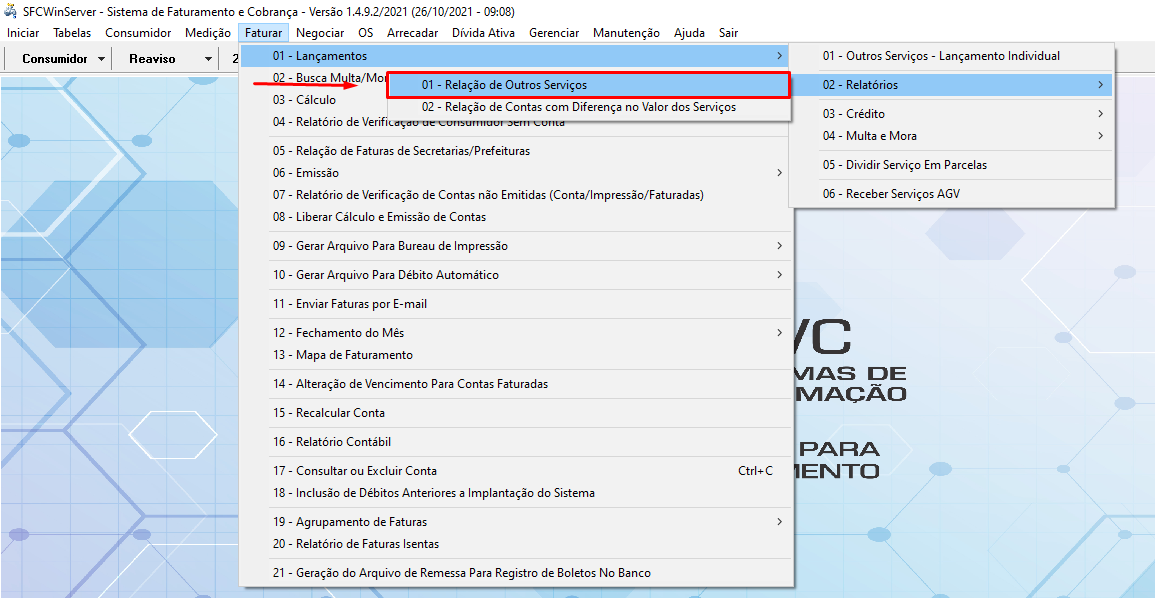
 Relatório para verificar os serviços lançados para os consumidores.


outroservicos3.png

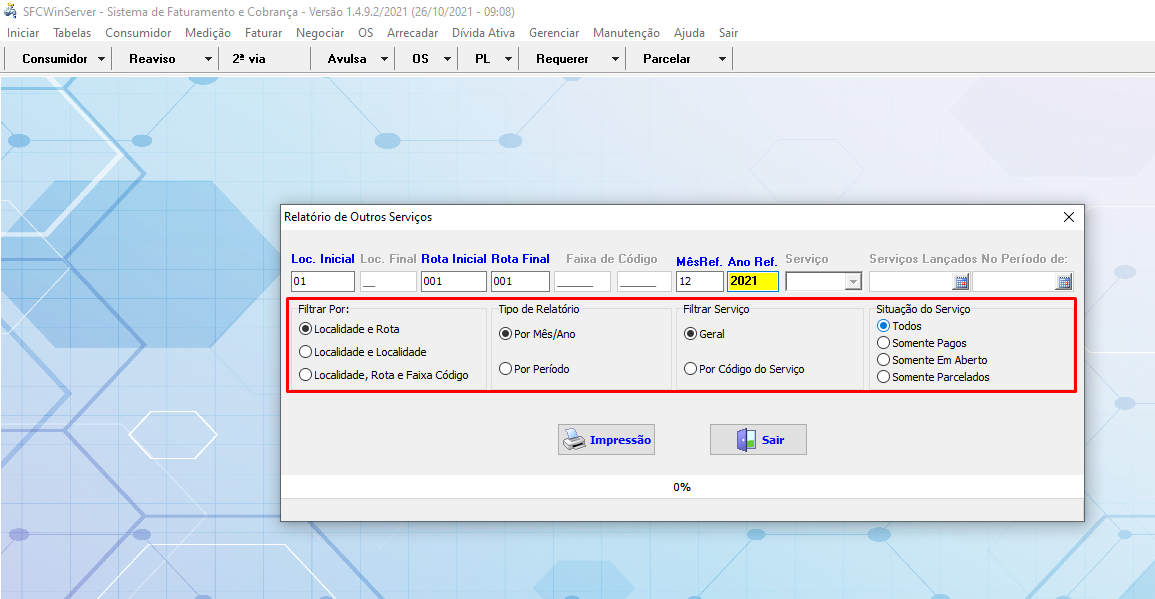
 Selecione os filtros conforme as necessidades.


outroservicos2.png

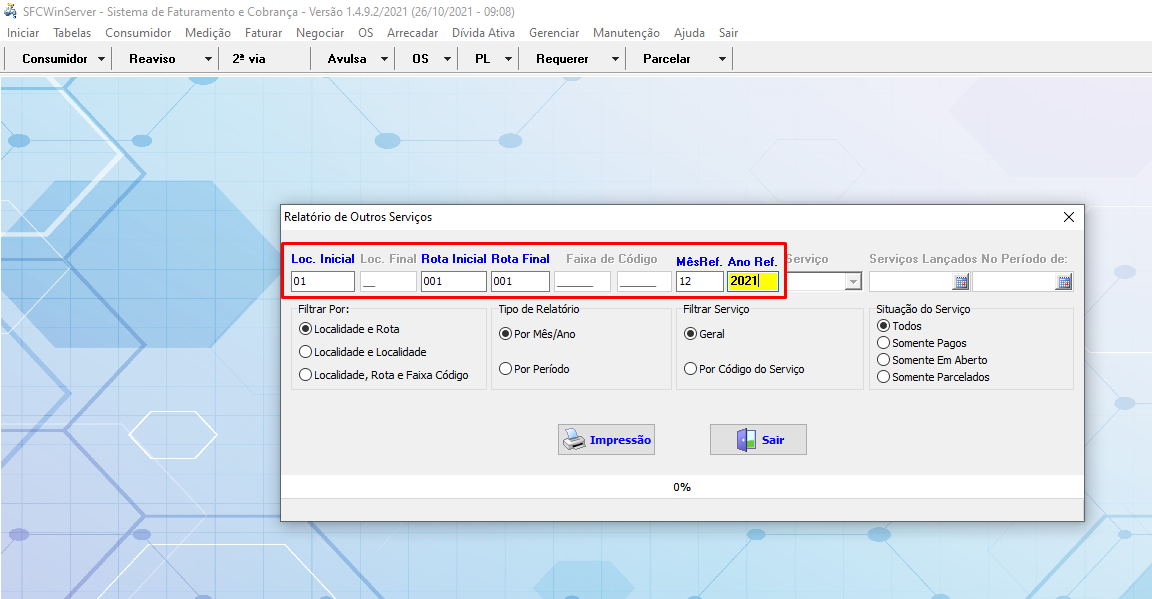
 Preencha os campos necessárias para a impressão do relatório e depois clique em "Impressão".


Relação de Contas com Diferença no Valor dos Serviços

outroservicos4.png

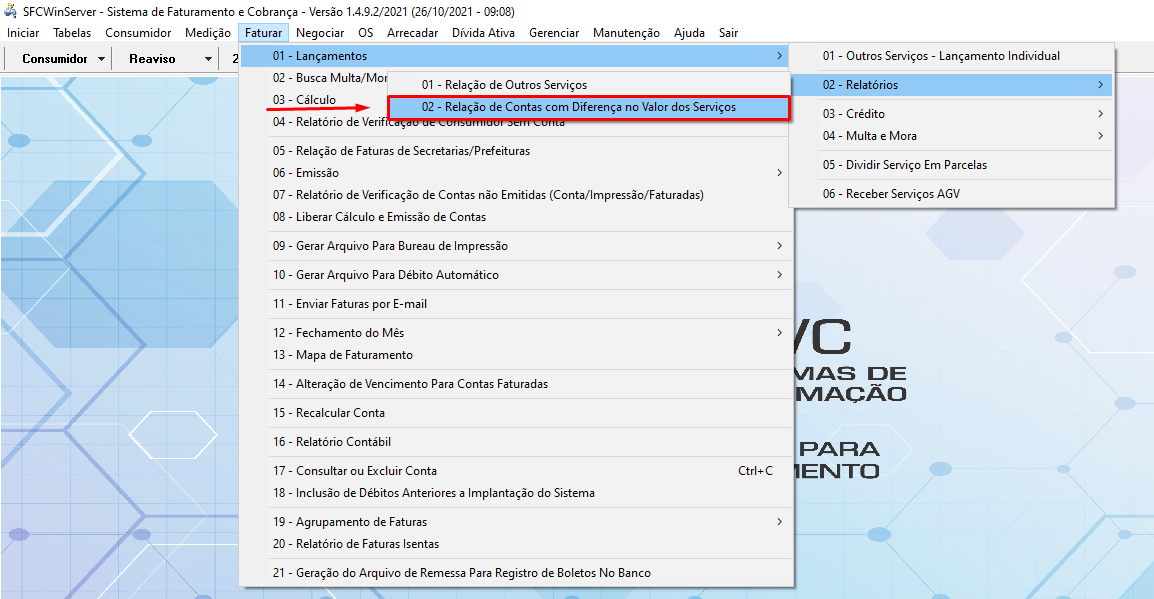
 Relatório para verificar os consumidores que tiveram serviços faturados no mês selecionado, porém não foram lançados em fatura.


outroservicos5.png

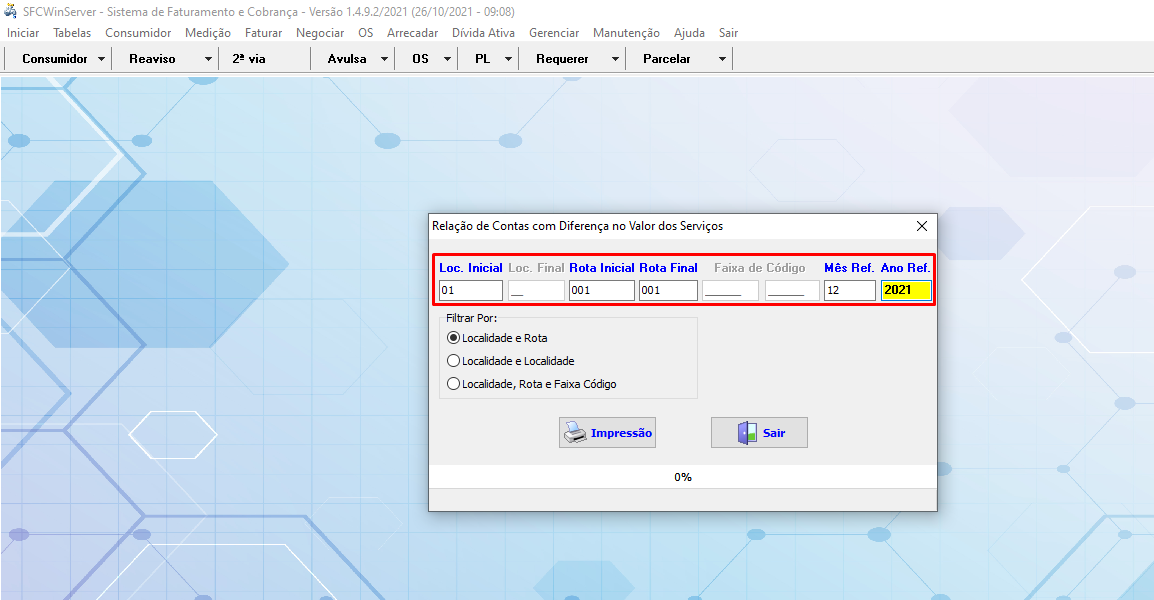
 Escolha os filtros depois a localidade/rotas o mês/ano de referência e clique em "Impressão".


Crédito


credito1.png

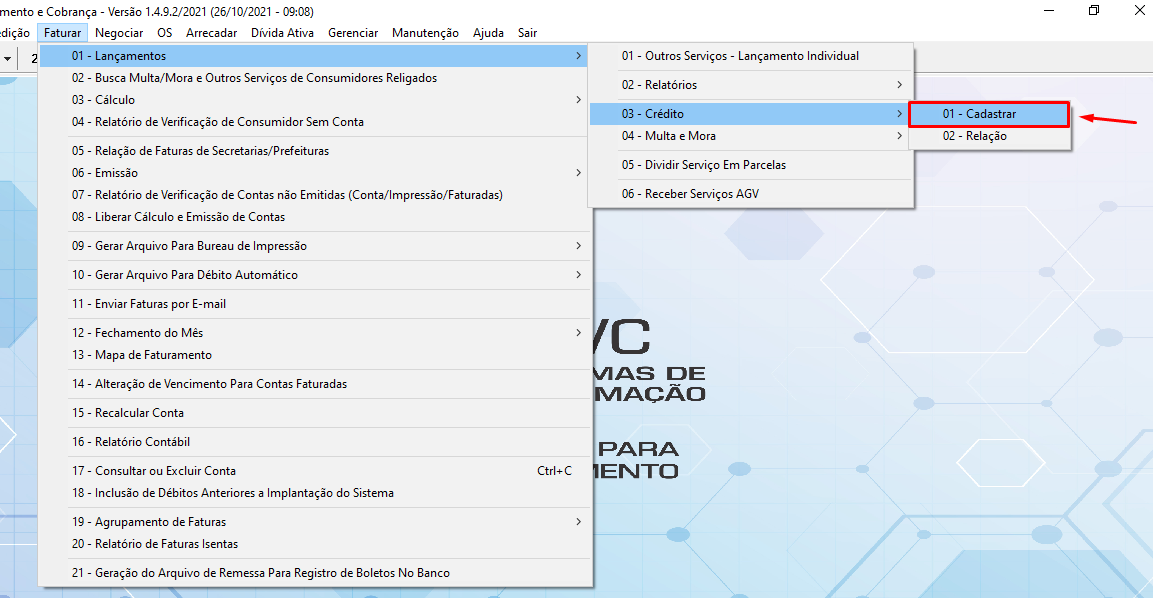
Menu para o lançamento de créditos para os consumidores e também verificação ou exclusão de um crédito.


credito2.png

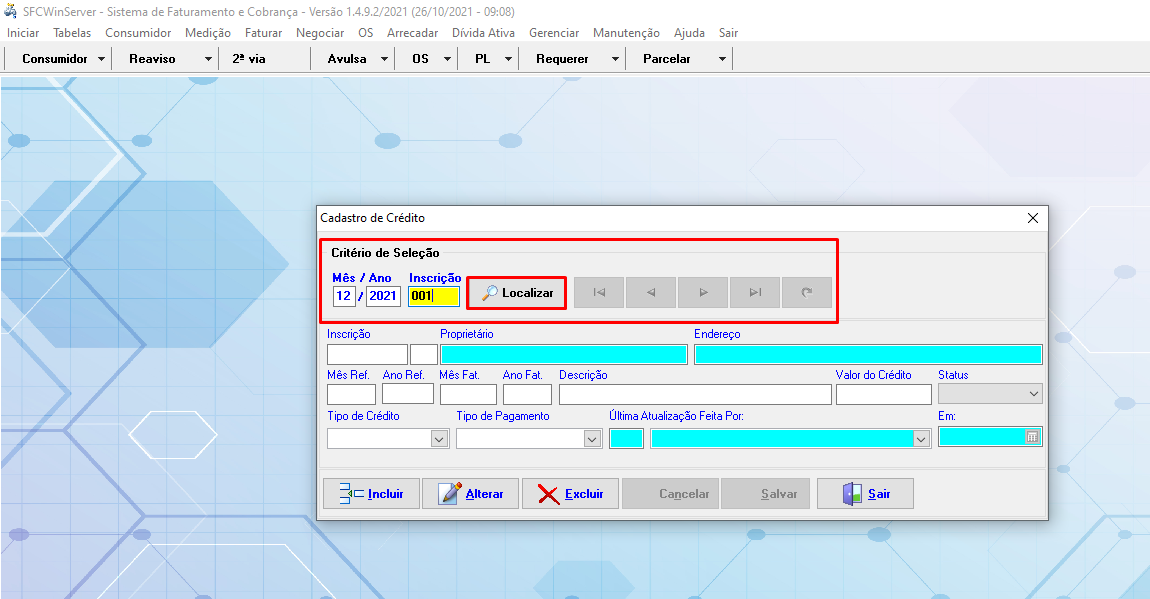
 Esses campos são usados para colocar o mês/ano e a inscrição do consumidor, para localizar o crédito já lançado.


credito3.png

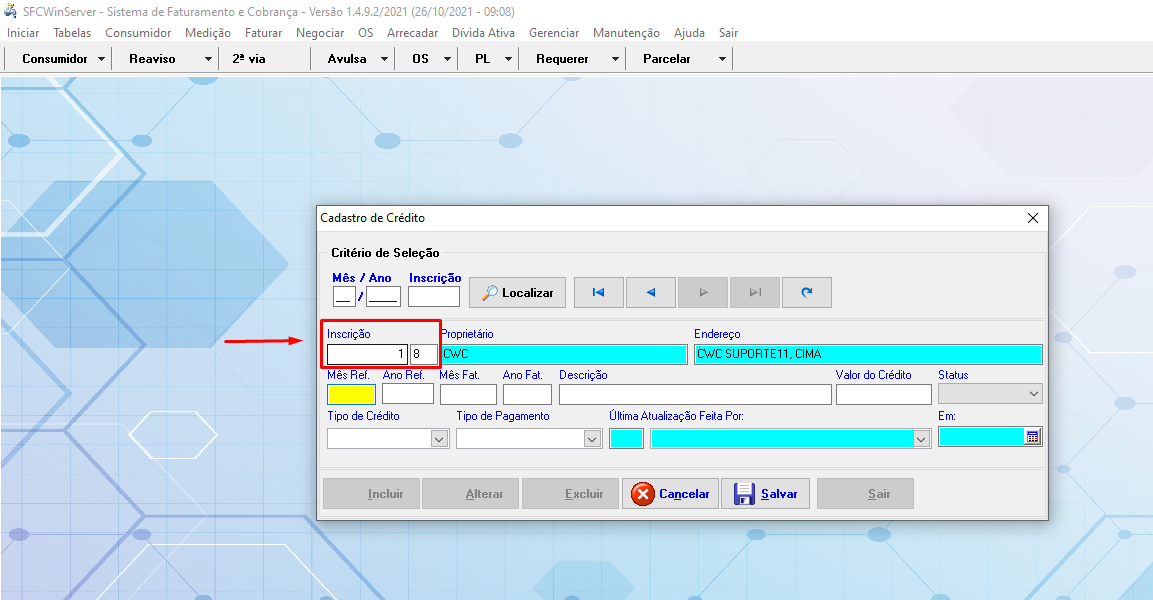
Clique em "Incluir" para lançar um crédito manualmente, insira a inscrição e o digito do consumidor.


credito4.png

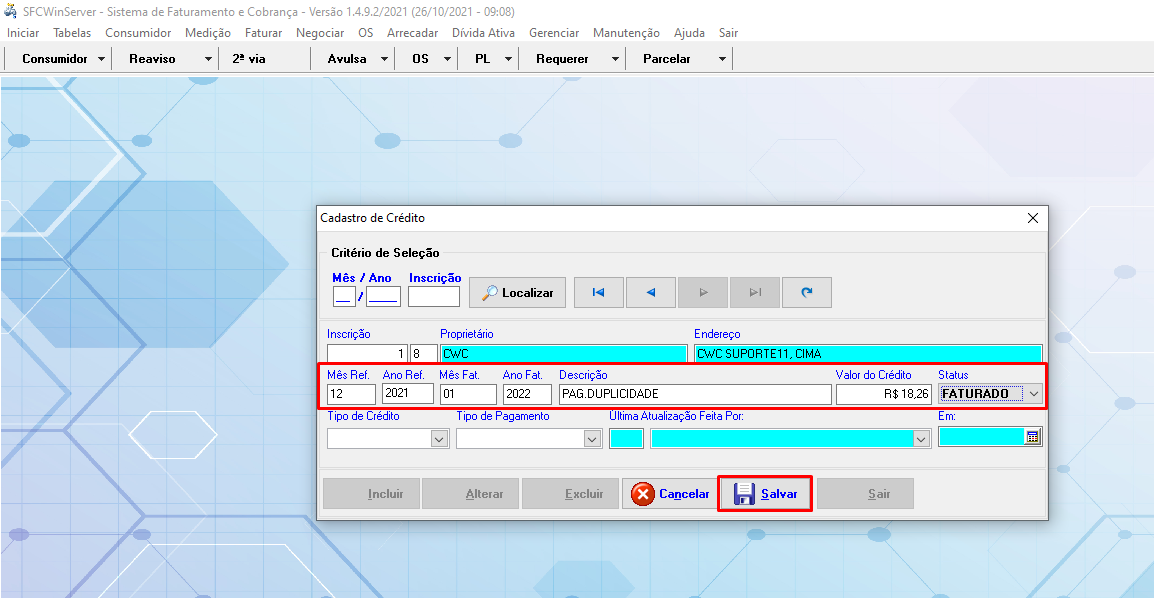
Depois informe o mês/ano de referência da fatura que o crédito se refere, depois o mês/ano de faturamento, ou seja, o mês que o crédito irá abater no valor da fatura, depois coloque a descrição do crédito como, por exemplo, "Pag. Duplicidade", e informe o valor do crédito. Clique em "Salvar" para efetivar o lançamento do crédito. 


Relação

credito5.png

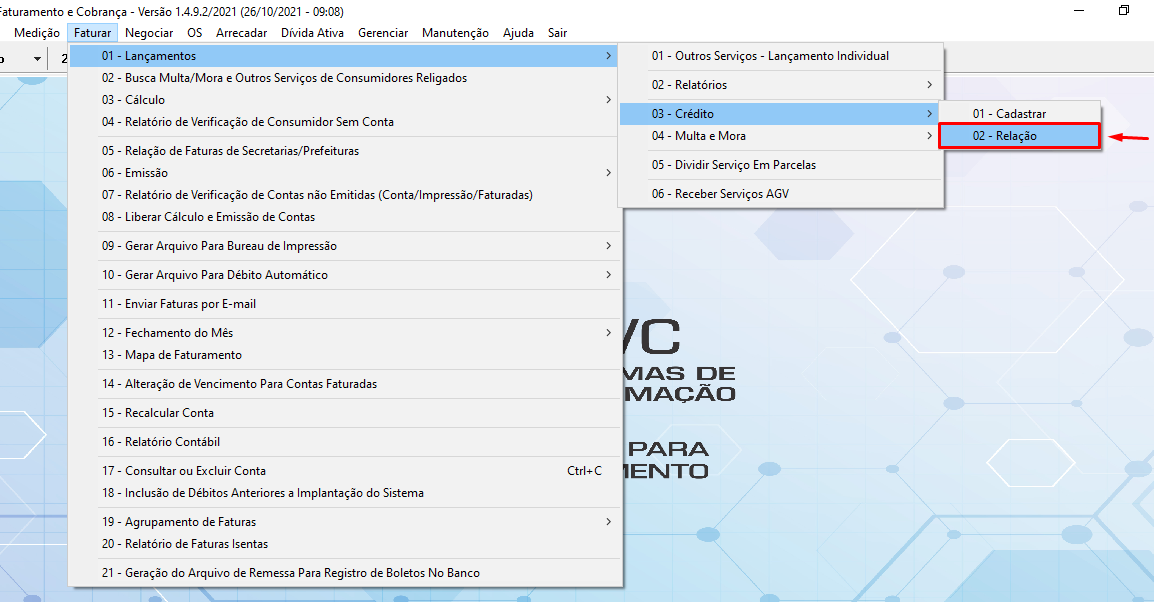
 Menu para verificar os créditos lançados para os consumidores.


credito6.png

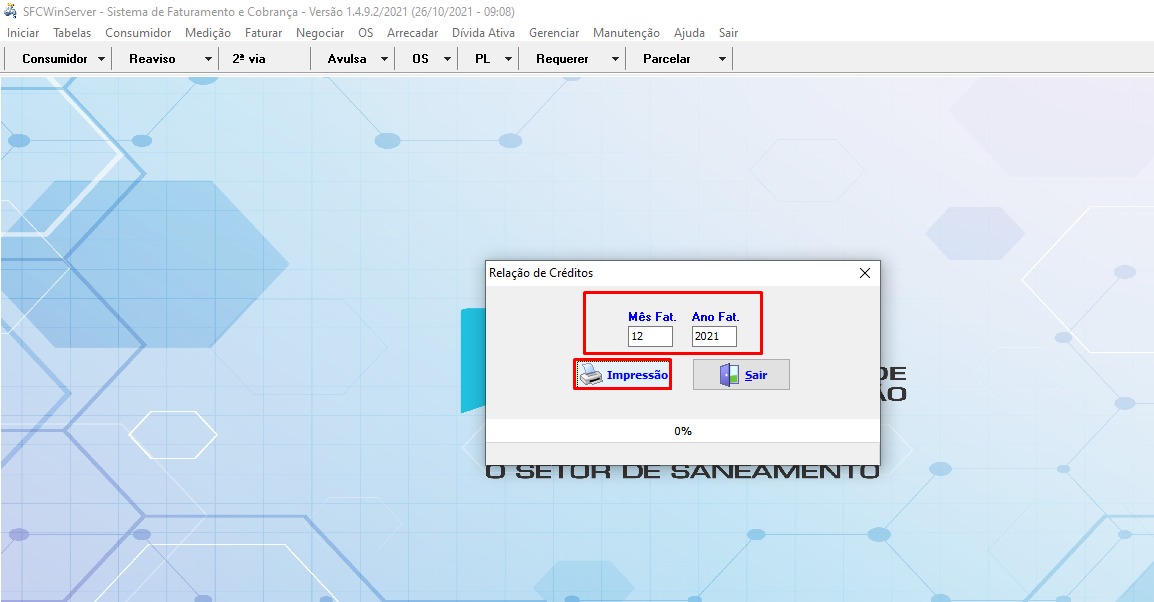
Informe o mês/ano para verificar os créditos lançados nesse mês e depois clique em 'Impressão".


Dividir Serviços em Parcelas

dividirservicos1.png

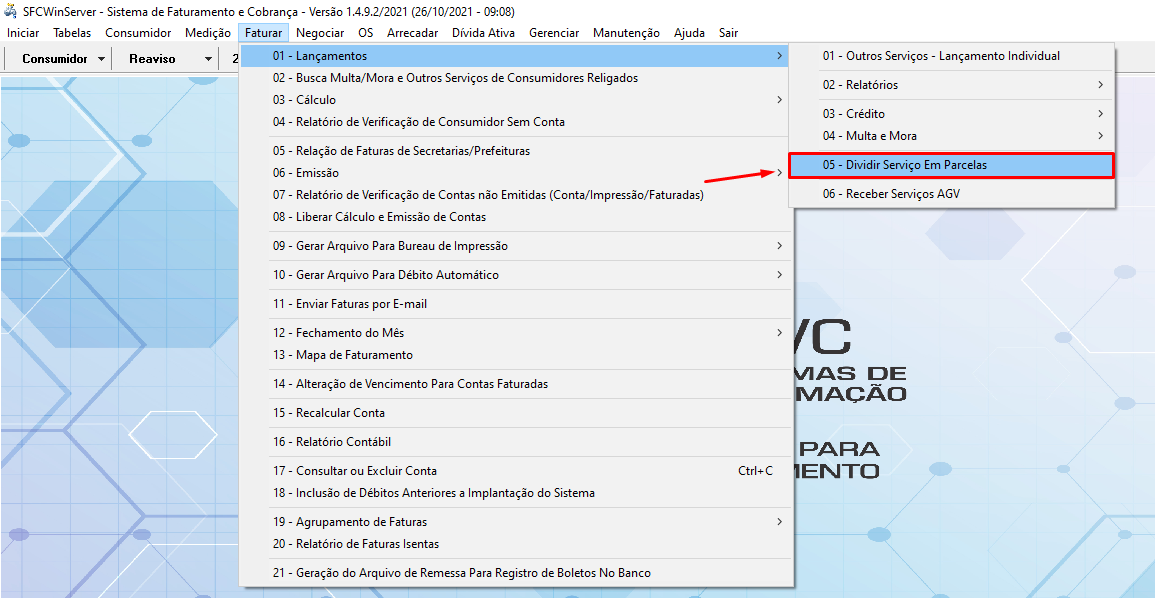
Rotina para parcelar o valor de um serviço para o consumidor.


dividirservicos2.png

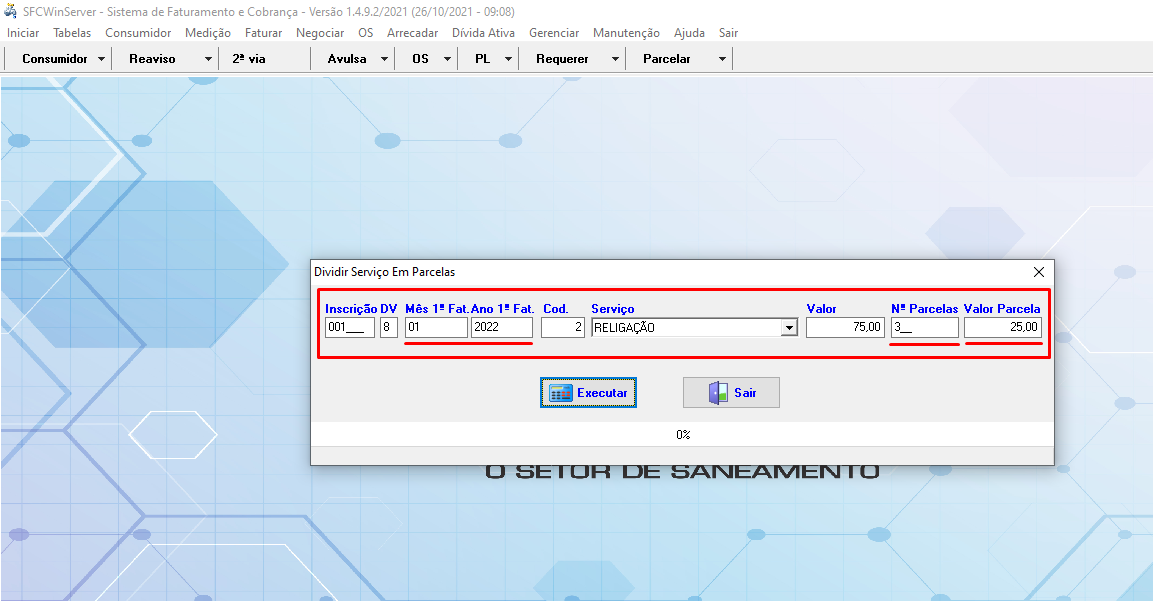
 Informe a inscrição/digito qual o serviço que será parcelado e depois em quantas parcelas deseja parcelar para o consumidor, o sistema irá informar o valor de cada parcela dependendo da quantidade de parcelas que informadas.


Receber serviços AGV


servicoagv1.png

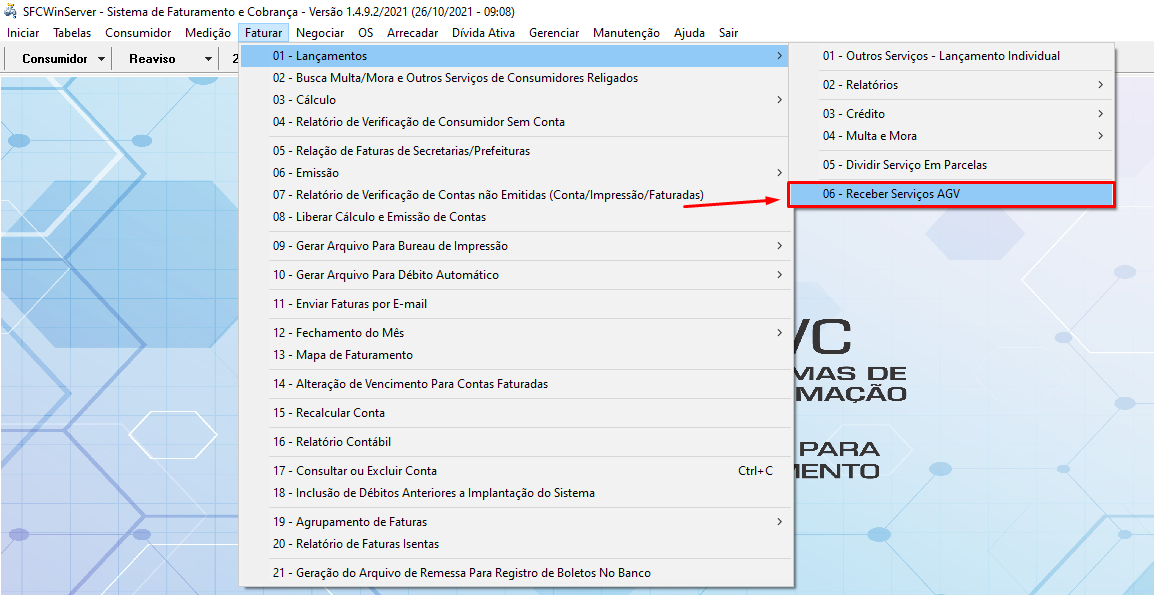
Rotina para receber os pedidos solicitados pela agência Virtual.


SistContab17.png

 Preencha os campos, bem como o serviço que será parcelado e depois em quantas parcelas deseja parcelar para o consumidor, o sistema irá informar o valor de cada parcela dependendo da quantidade de parcelas que colocar.


SistContab18.png

Informe os dados pedidos, bem como o serviço que será parcelado e depois em quantas parcelas deseja parcelar para o consumidor, o sistema irá informar o valor de cada parcela dependendo da quantidade de parcelas que colocar.