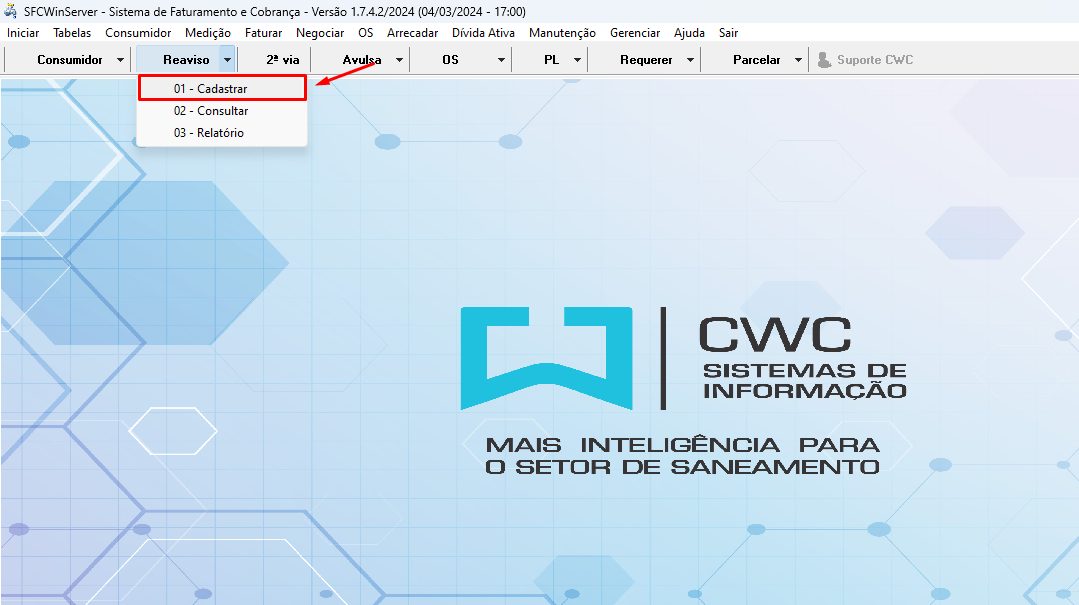
Reaviso


ReavisoCad2.png

 Sub-menu para a criação de reavisos, que é um documento que agrupa faturas em aberto para pagamento de um único boleto.


ReavisoCad3.png

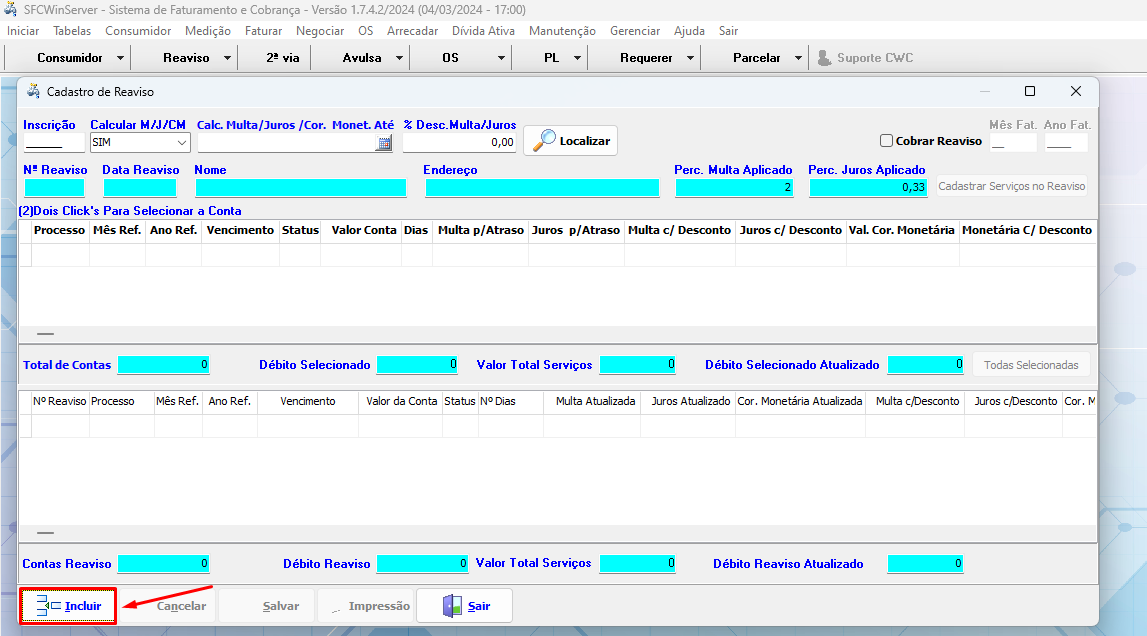
 Clique em "Incluir" para iniciar a criação do reaviso.


ReavisoCad4.png

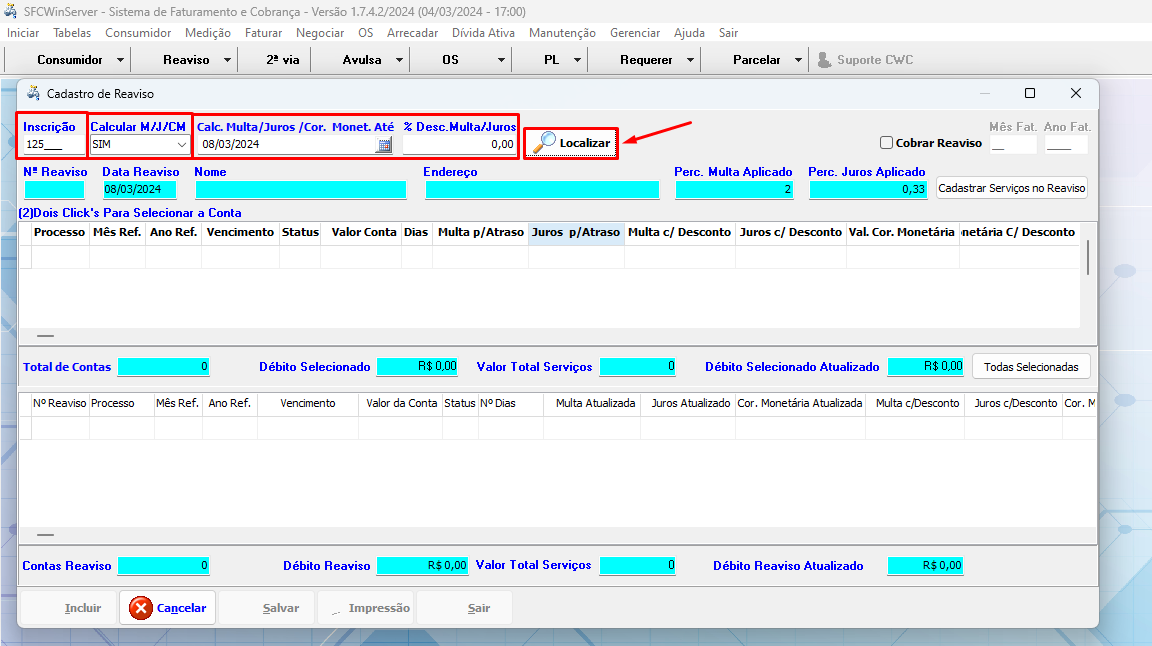
 Nos campos selecionados de cima informe a inscrição do consumidor, informe se irá cobrar multa e juros e até que dia é para cobrar, já é informado a data atual. Se clicou para cobrar multa e juros pode informar também um desconto nesses valores, após parametrizar tudo clique em "Localizar".


ReavisoCad5.png

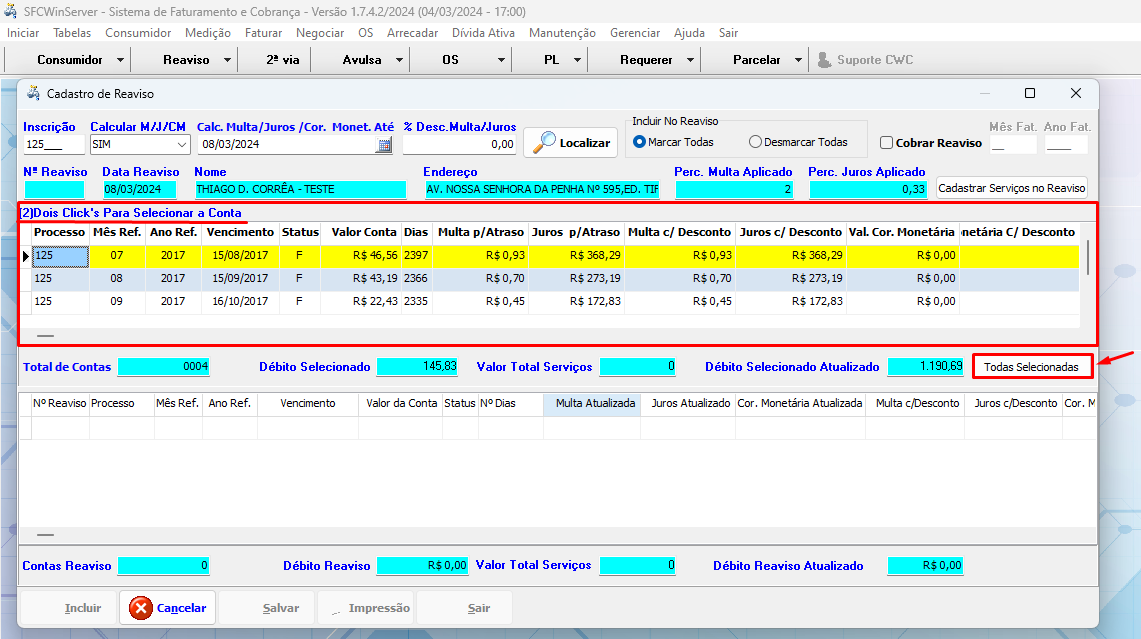
 É informado as faturas em aberto do consumidor, todas já vem selecionadas como padrão para serem inclusas no reaviso, caso queira tirar alguma fatura de 2 cliques nela e ela será retirada da seleção, no campo "Débito Selecionado Atualizado" é informado o valor do débito que o reaviso terá. Clique no botão "Todas Selecionadas" para incluir as faturas no reaviso.


ReavisoCad6.png

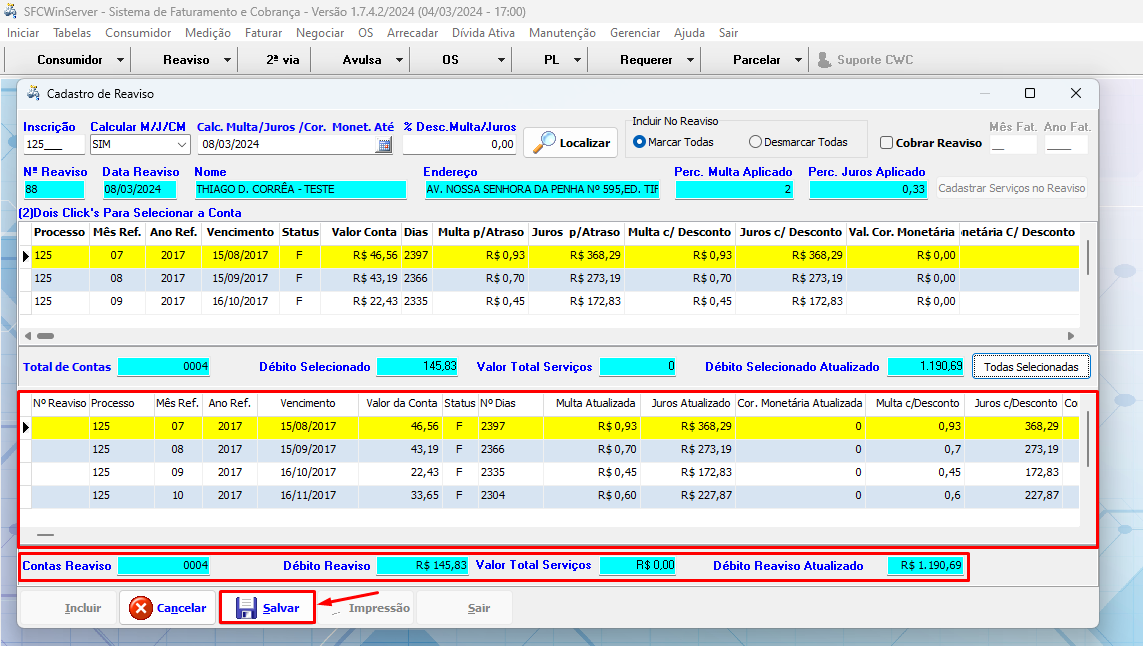
 Todas as faturas selecionadas no passo anterior são enviadas para o campo selecionado na imagem, caso queira tirar alguma fatura de 2 cliques sobre ela e será retirada, nos campos abaixo é possível verificar as informações do reaviso, quantidade de faturas, valor de serviços e o valor total do reaviso que será criado.

 Assim que confirmado as informações clique em "Salvar" para efetivar a criação do reaviso.


ReavisoCad7.png

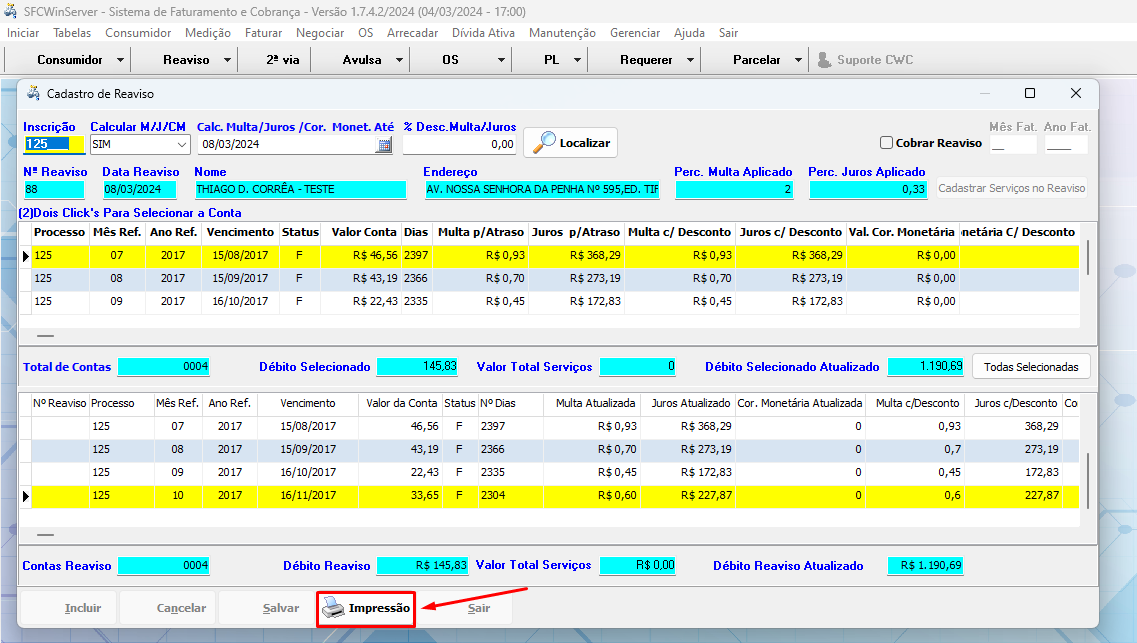
 Finalizado a criação clique em "Impressão" para o reaviso ser aberto para ser feito a impressão para o consumidor.


 Consultar
ReavCons1.png

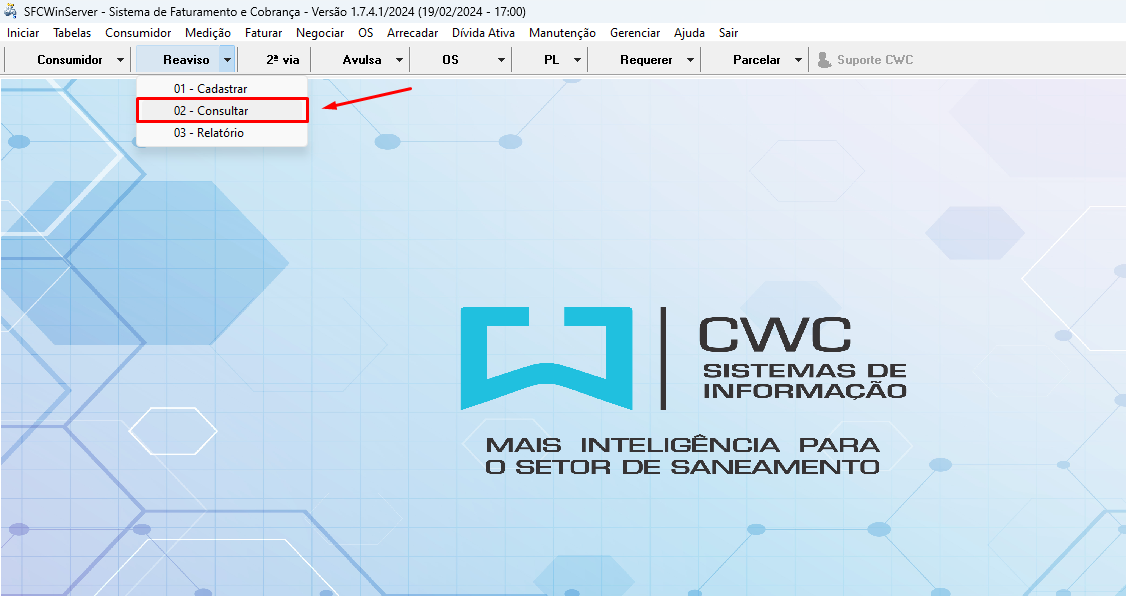
 Menu utilizado para consultar reavisos já criados.


ReavCons2.png

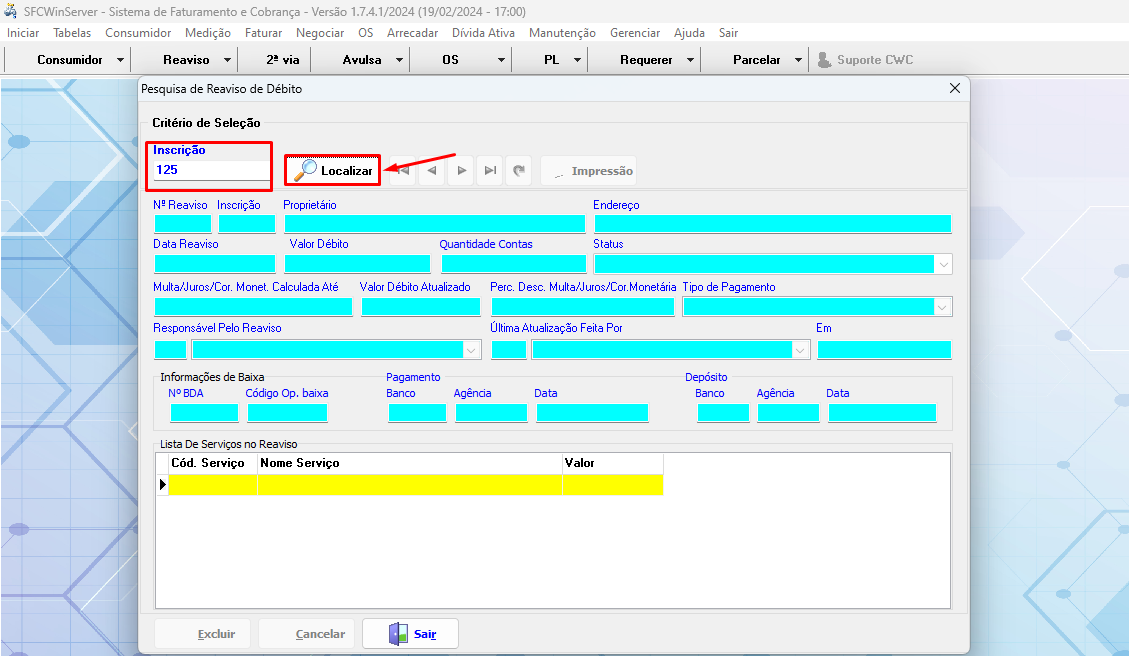
 Nos campos selecionados na imagem informe a inscrição do consumidor e depois clique em "Localizar".


ReavCons3.png

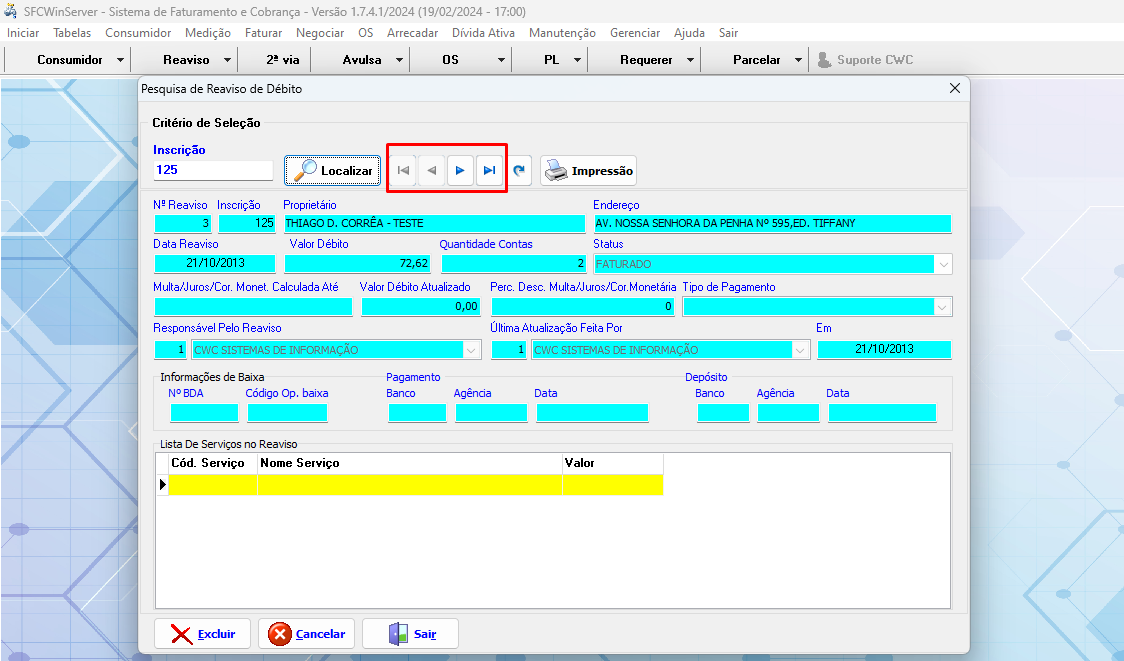
 O sistema lista todos os reavisos já criados do consumidor, use as setas para encontrar o reaviso que deseja.


ReavCons4.png

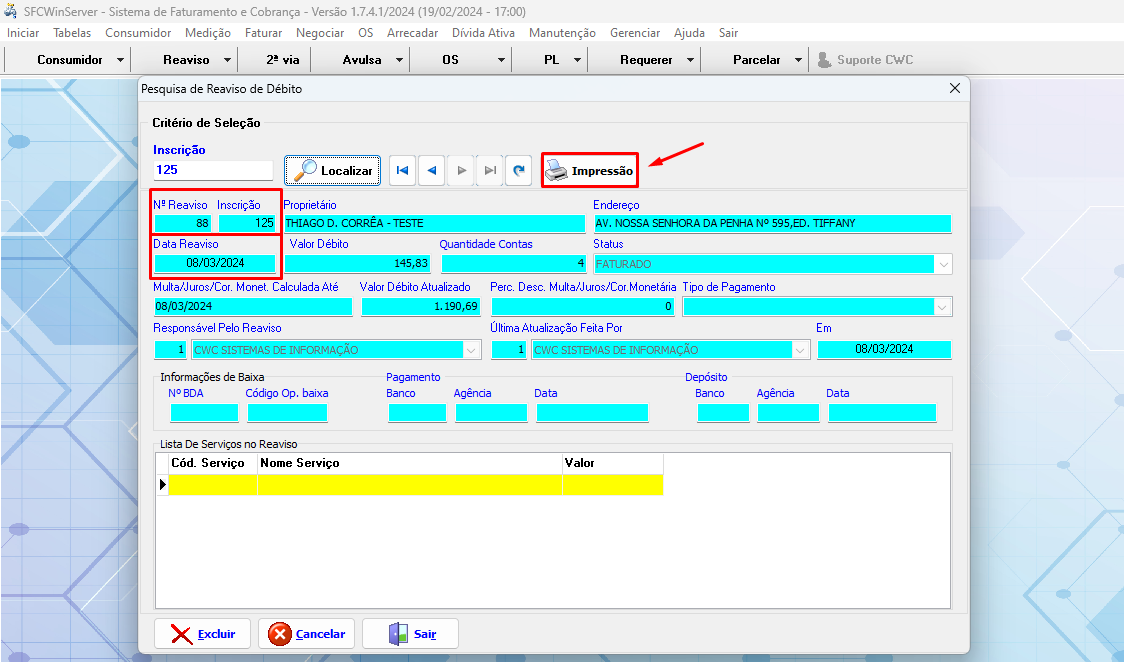
 Nos campos selecionados é possível validar as informações úteis do reaviso, bem como o número do reaviso, a inscrição do consumidor e a data que o reaviso foi criado. Encontrando o reaviso ele pode ser impresso novamente clicando no botão "Impressão".


ReavCons5.png

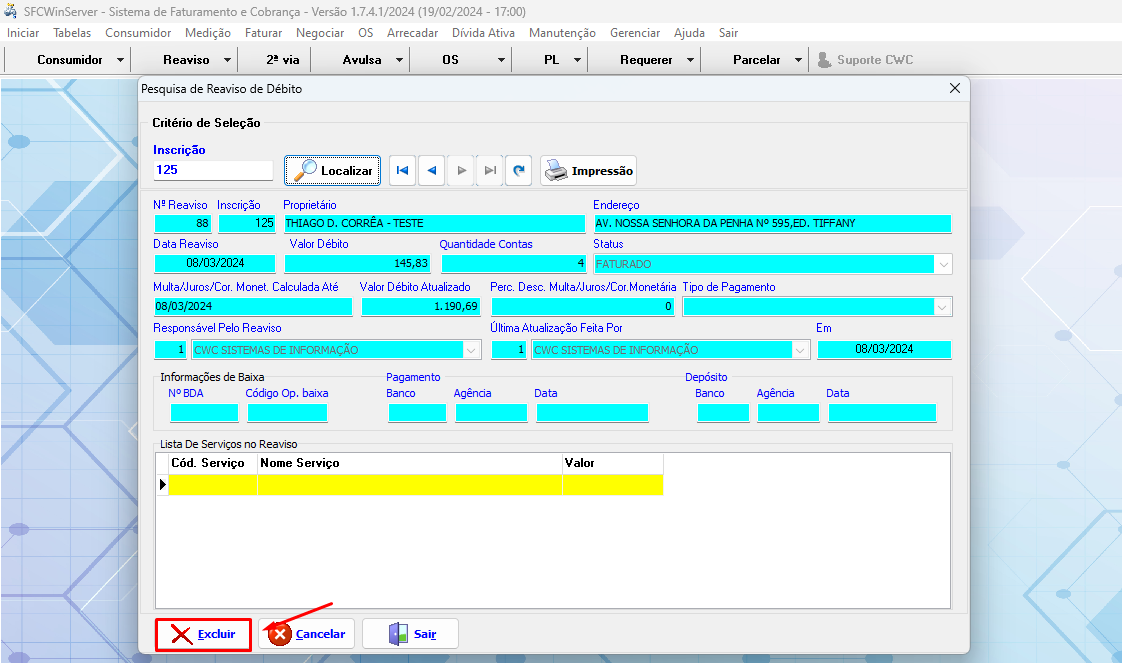
 Caso seja necessário, o reaviso pode ser excluído, clicando na opção "Excluir".


Relatório
ReavRela1.png

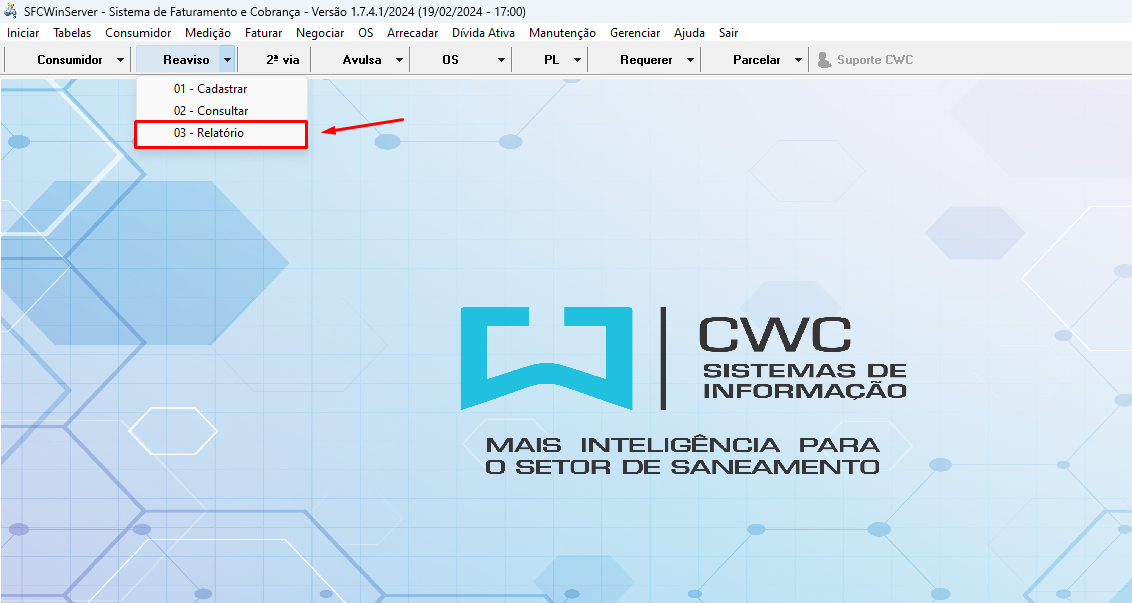
 Menu do relatório dos reavisos já criados.


ReavRela2.png

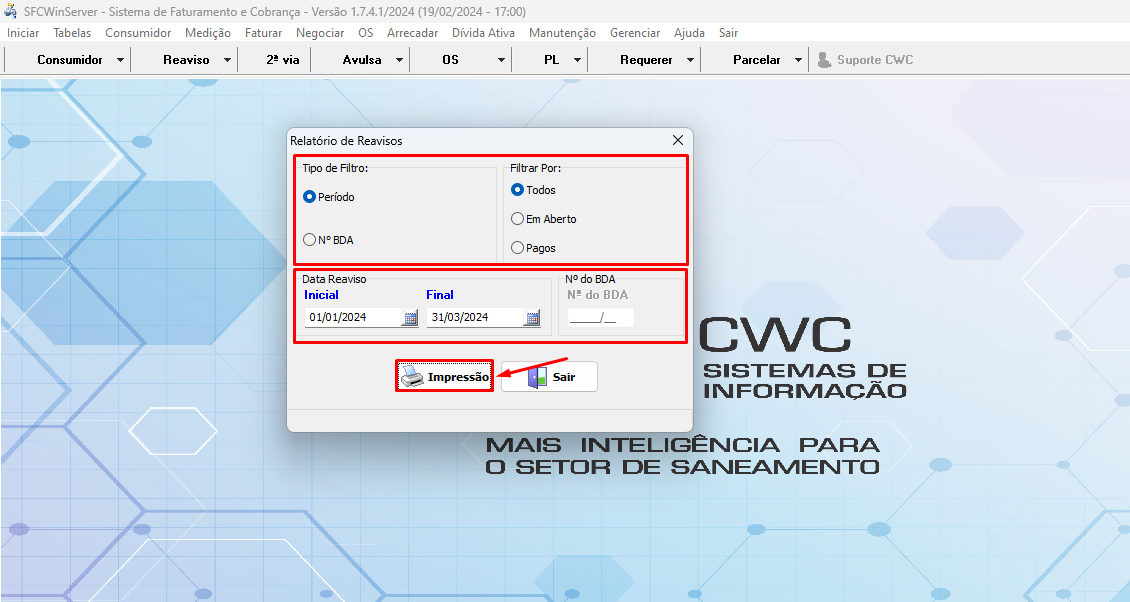
 Selecione os filtros desejados e os dados necessário e clique em "Impressão".