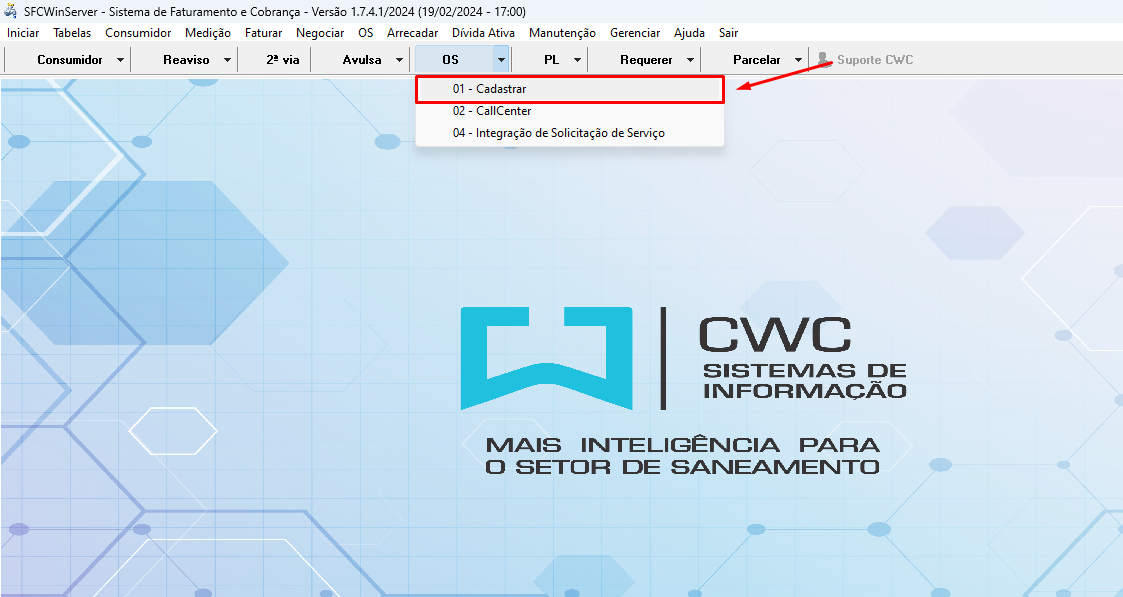
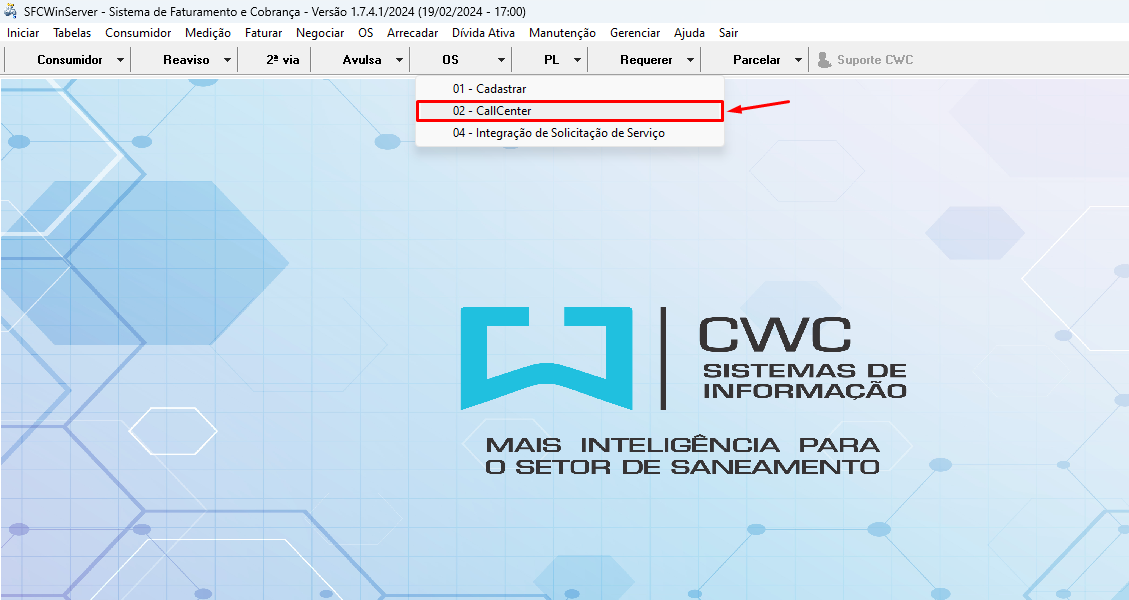
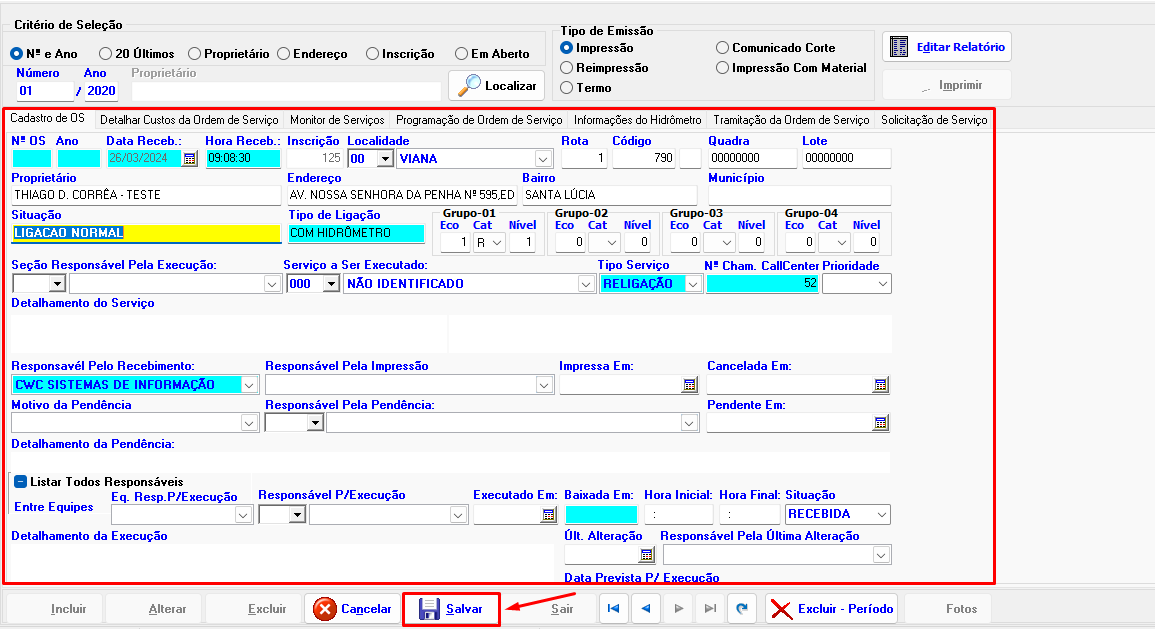
Menu para criar as ordens de serviços, documentos criados para organizar os serviços realizados pelo SAAE para os consumidores.
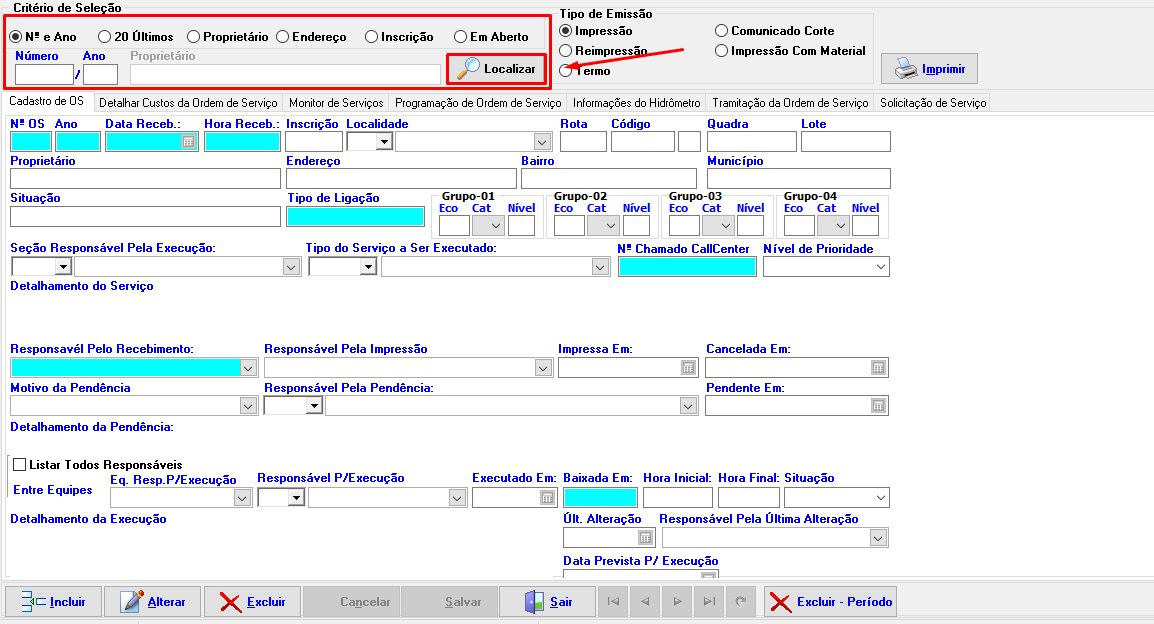
Para localizar uma O.S já criada utilize a parte marcada em vermelho, pode procurar ordem de serviços conforme os filtros "N° e Ano", "20 últimos", "Proprietário", "Endereço", "Inscrição", "Em aberto".
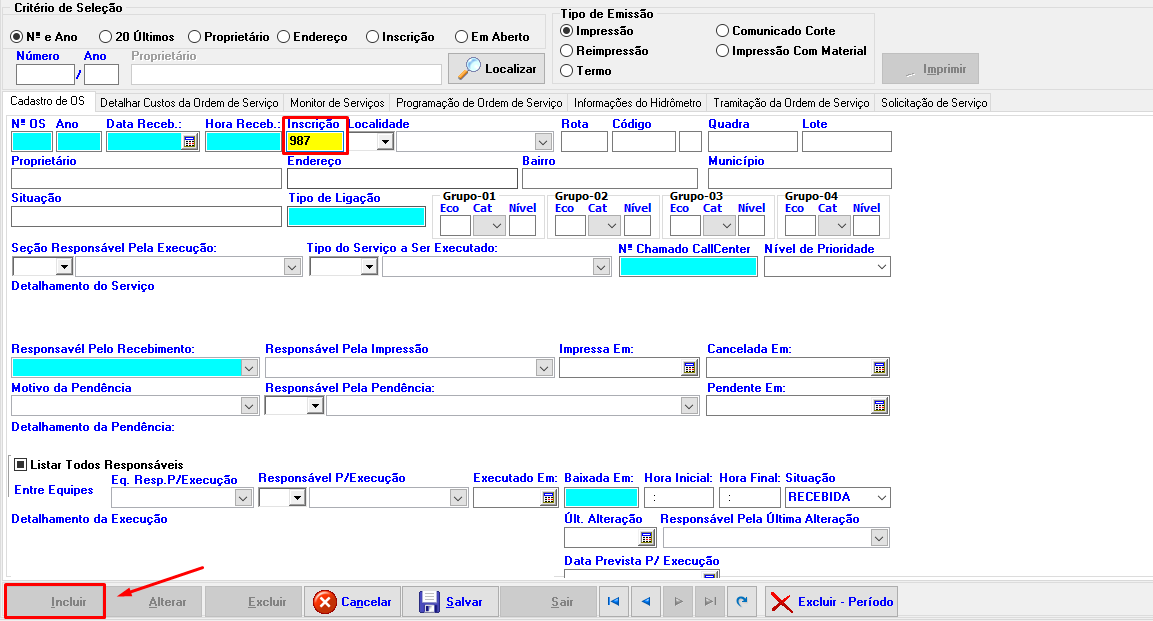
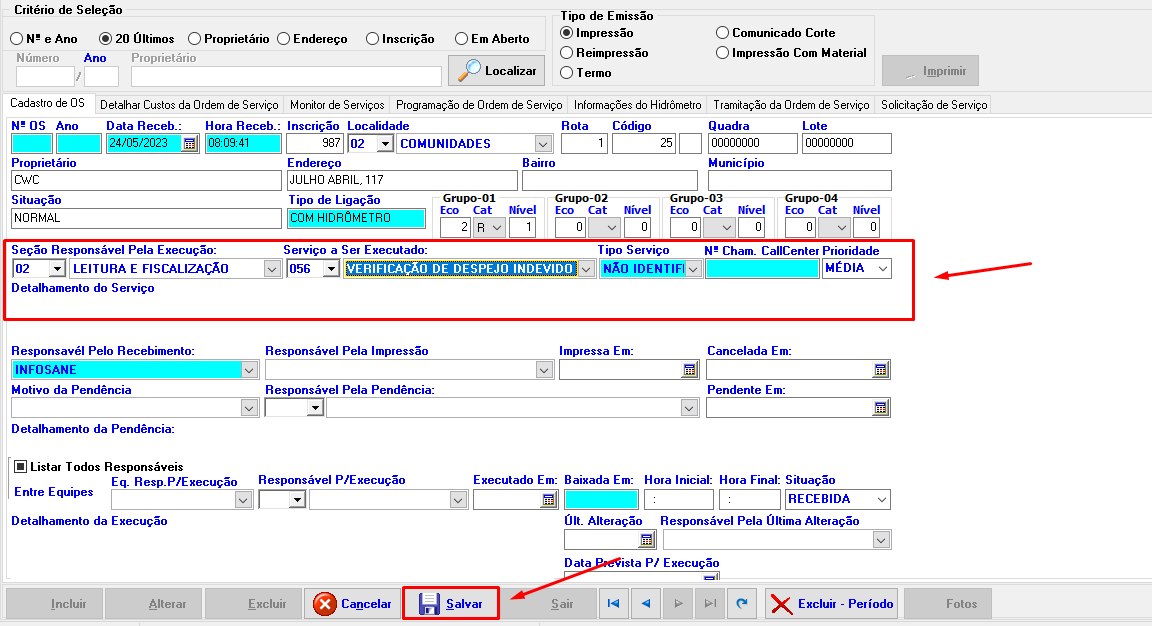
Para incluir uma O.S clique no botão "Incluir" depois informe a inscrição do consumidor.
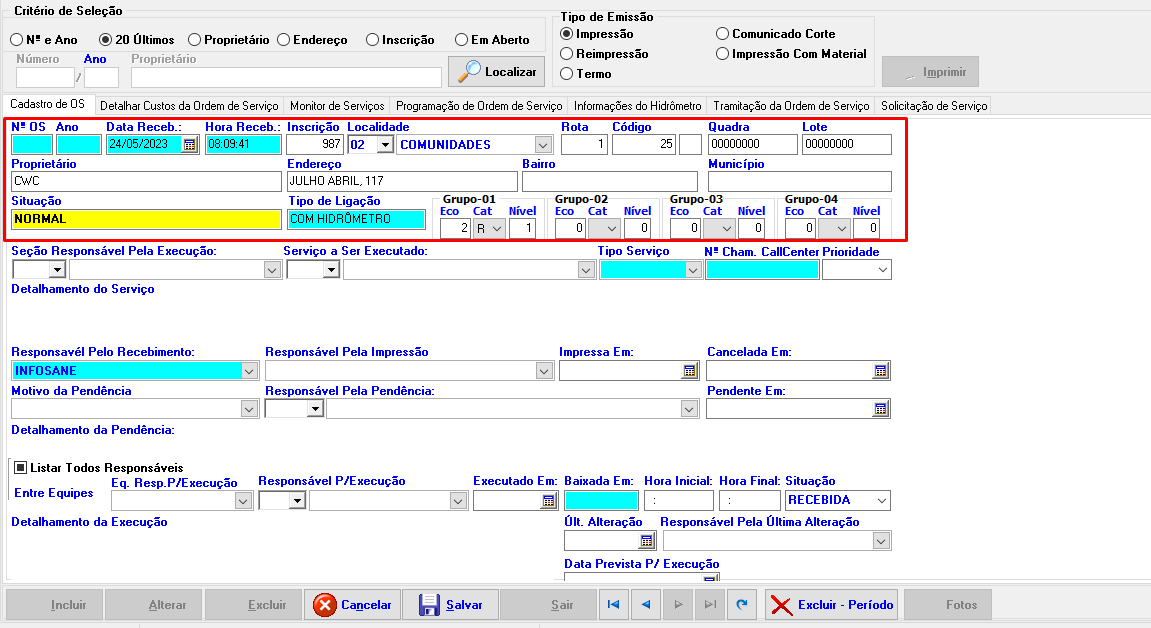
Quando preencher a inscrição, o sistema irá buscar todas as informações do consumidor, marcadas no campo em vermelho, de forma automática.
Informe a "Seção Responsável Pela Execução" o "Tipo do Serviço a Ser Executado" e o "Nível de Prioridade" do serviço que está sendo criado, depois clique em "Salvar" para confirmar a criação da O.S.
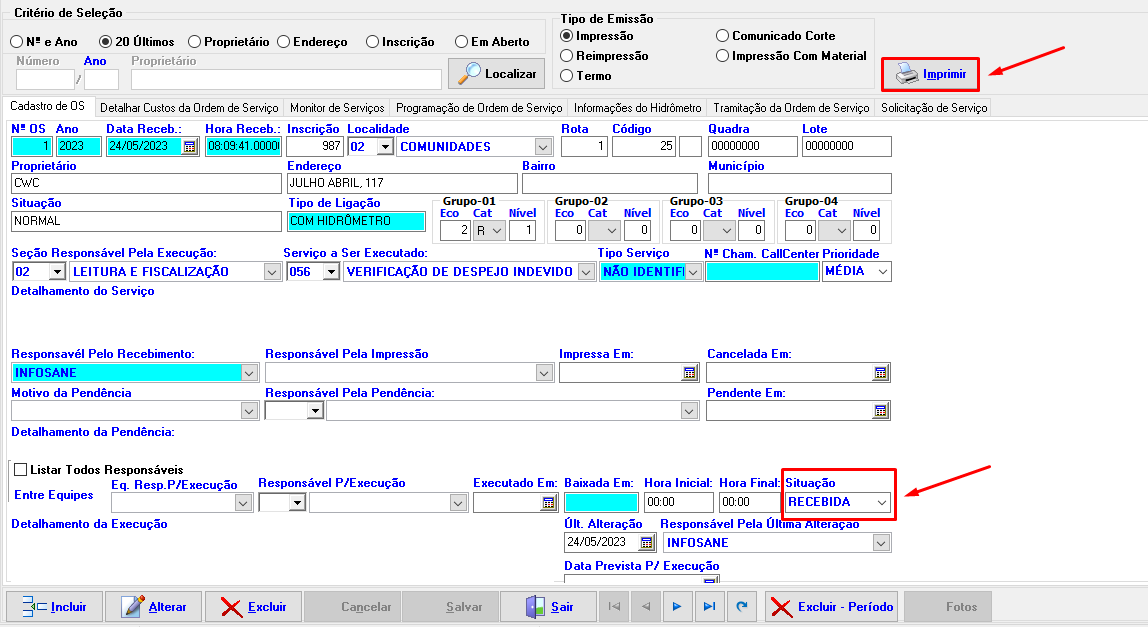
Quando a O.S é criada ela fica com o status "RECEBIDA", para imprimir a O.S clique no botão "Imprimir".
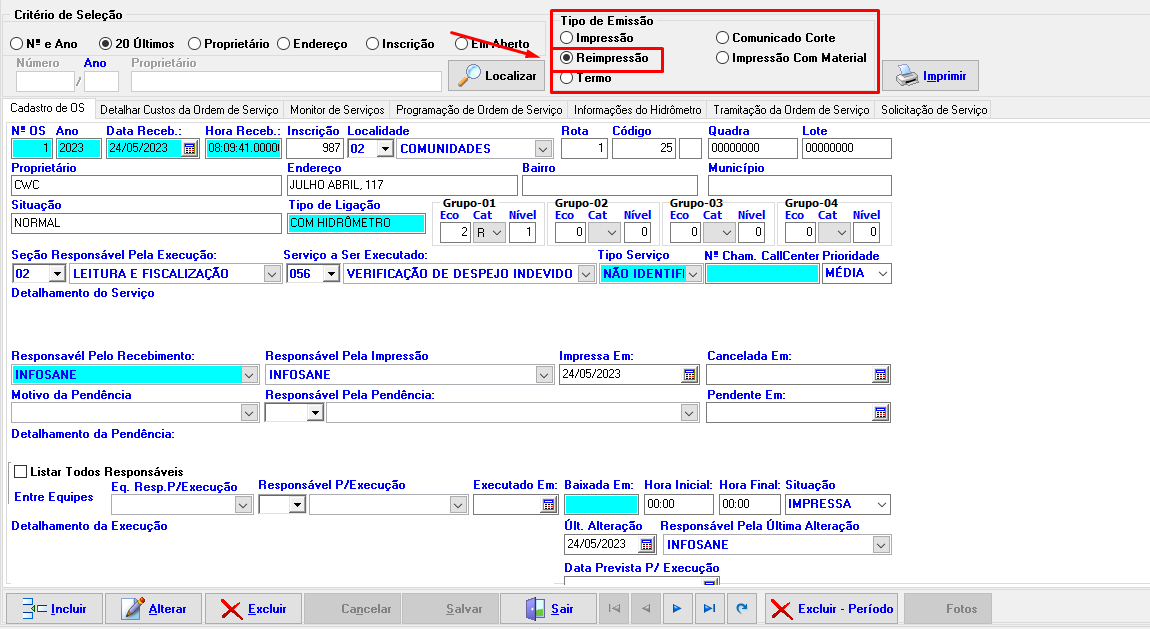
Quando a O.S é impressa ela fica com a situação "IMPRESSA", se for necessário imprimi-la de novo é necessário mudar o tipo de impressão para "Reimpressão".
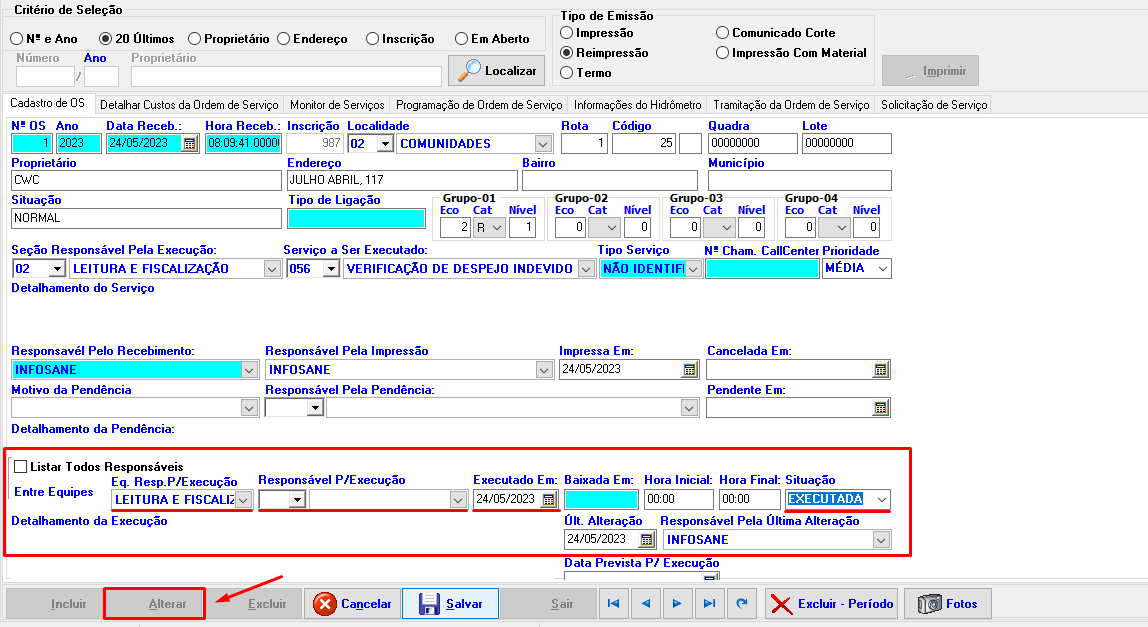
Quando a O.S for executada, pesquisa a O.S, clique no botão "Alterar", na parte de baixo informe o "Responsáel P/Execução", quando foi executada, hora inicial e final caso tenha, e altera a situação para "Executada"
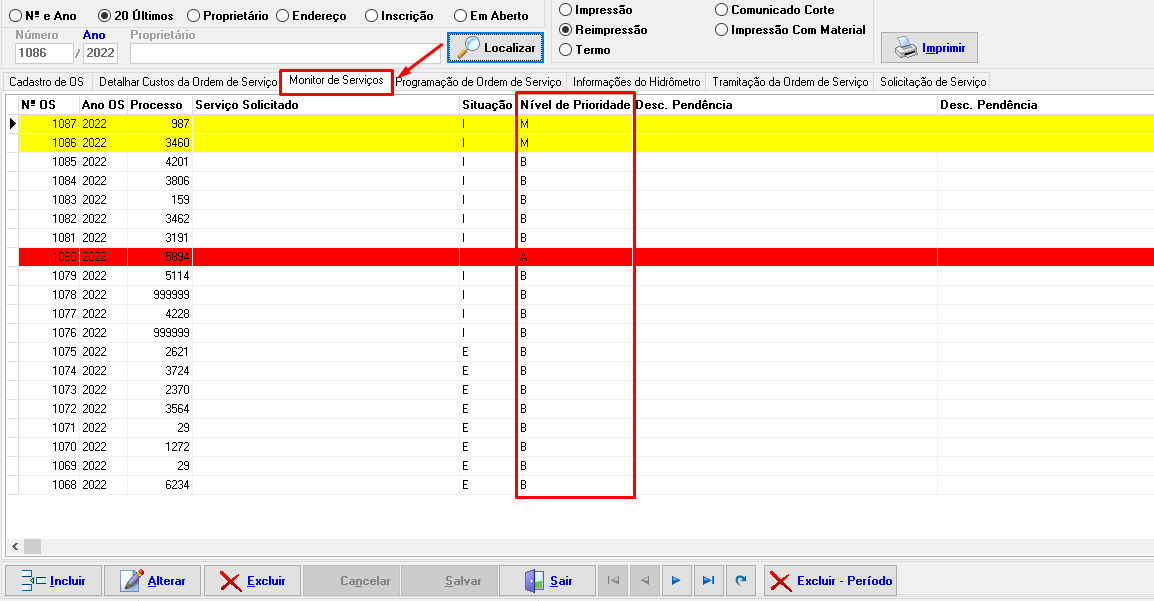
O sub-menu "Monitor de Serviços" informa as O.S pesquisadas, na imagem eu pesquisei as 20 últimas criadas, as cores diferenciam as O.S pelo nível de prioridade. Vermelho = Prioridade Alta, Amarelo = Prioridade Média e Branco = Prioridade Baixa.
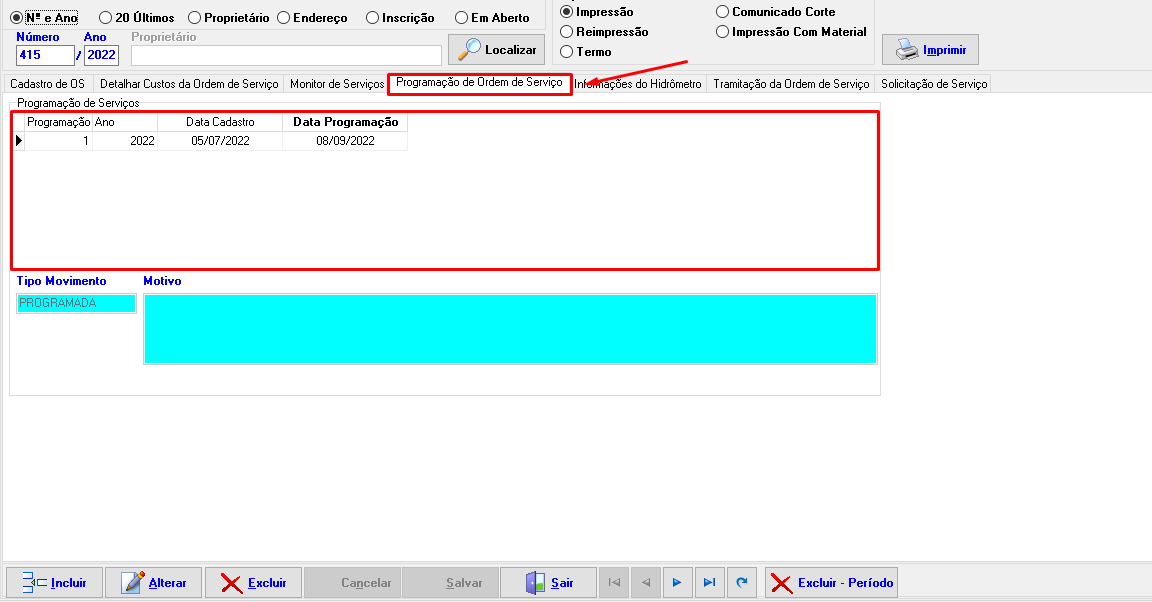
No sub-menu "Programação da Ordem de Serviço" mostra as programações feitas no menu O.S-> 07-Programação de Execução de O.S.
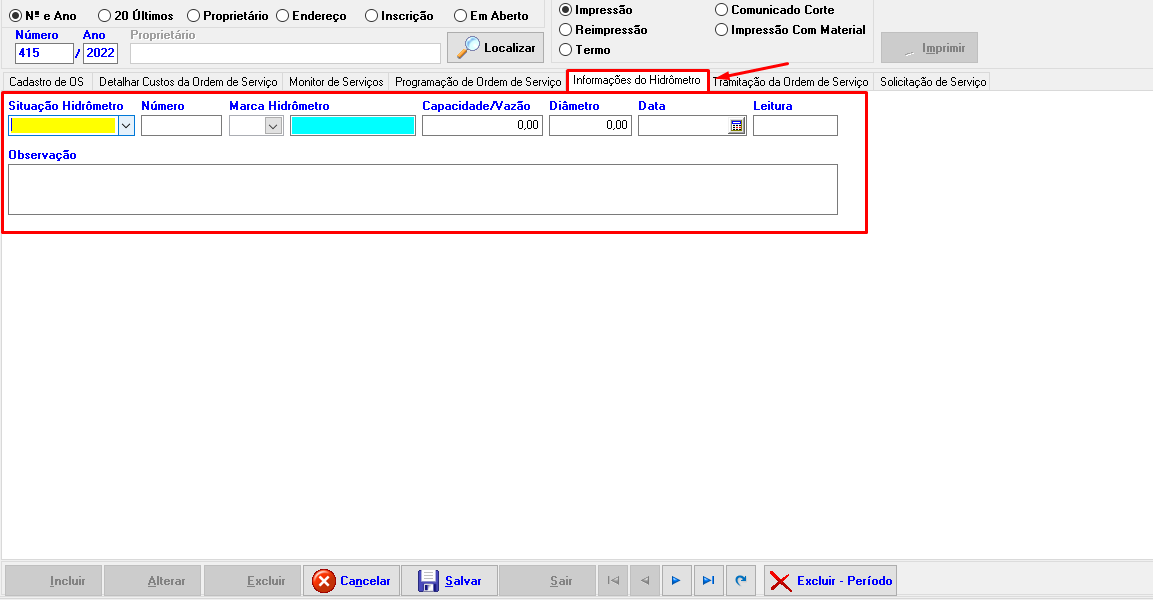
O sub-menu "Informações do Hidrômetro" o operador pode colocar a situação atual do hidrômetro, se está instalado, retirado ou verificado, o número e marca do hidrômetro entre outras informações.
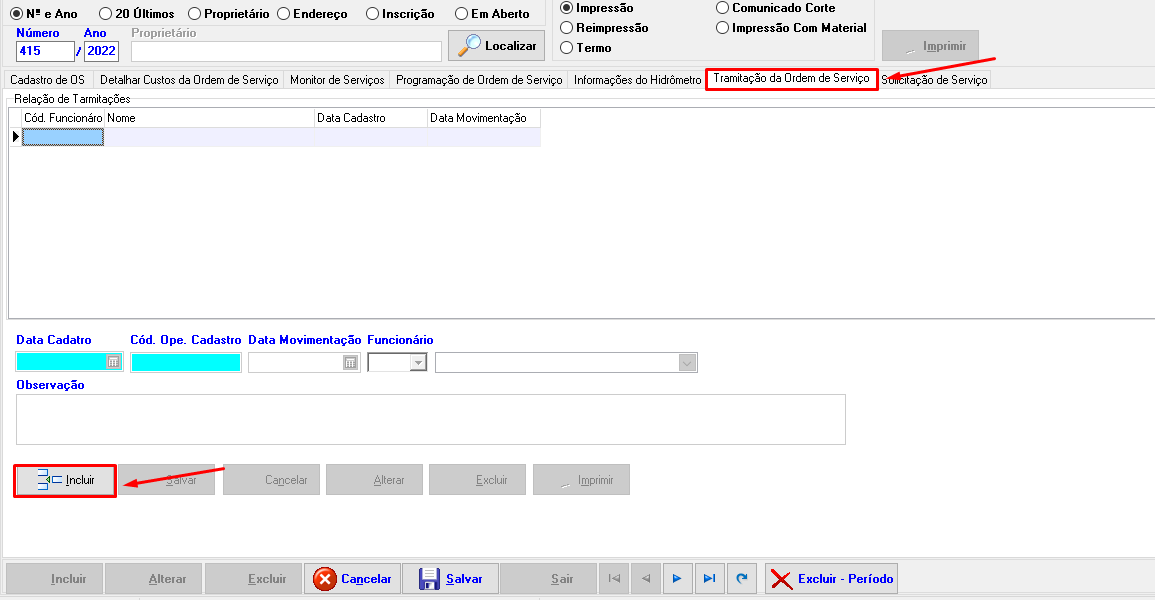
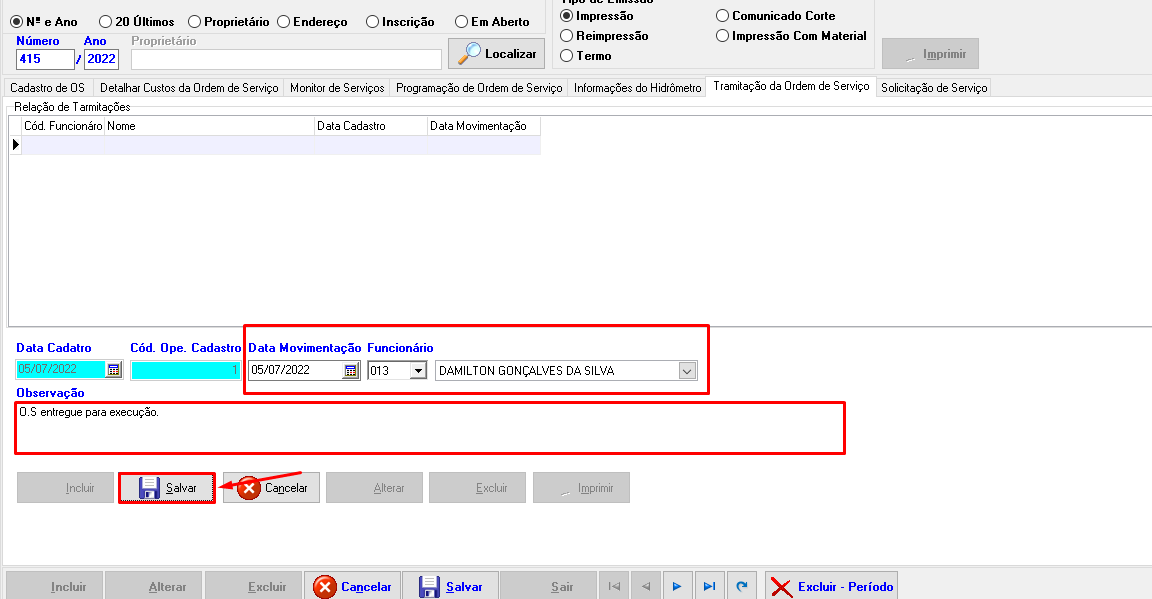
No sub-menu "Tramitação da Ordem de Serviço" é possível colocar para qual funcionário foi entregue a O.S, basta clicar em "Incluir.
Informe a Data Movimentação que é a data que a O.S foi entregue para o funcionário executar, e qual o Funcionário que ela foi entregue.
Essa rotina é para ter o registro de quem ficou responsável de executar a O.S, para facilitar no rastreio do motivo da O.S ainda não ter sido executado, por exemplo.